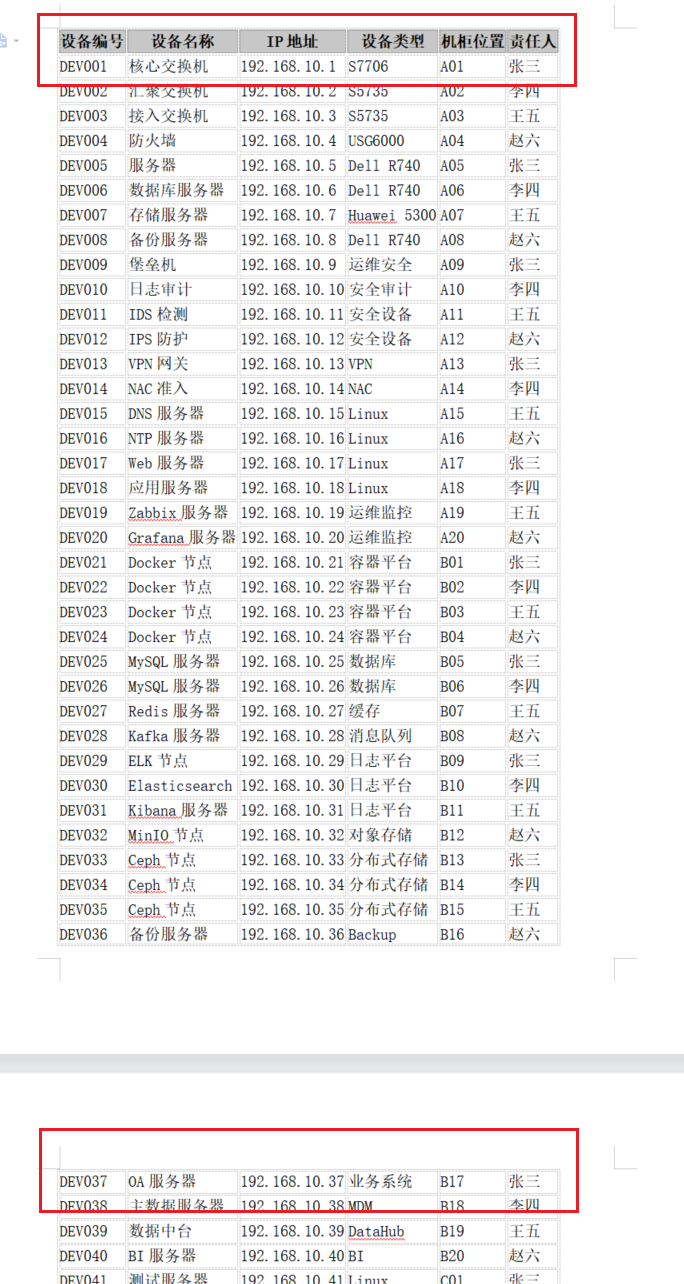
在日常办公中,我们经常会在 WPS Office 的 WPS Writer 文档中插入较长的表格,例如设备清单、服务器资产台账、项目管理列表、网络设备信息表等。当表格内容较多跨越多页时,如果每一页没有表头,就会导致阅读困难。 因此,一个非常重要的排版技巧就是:设置表格标题行在每一页自动重复显示(Re


制作版式相同,但是只有信息不同的文档时,可以使用【邮件合并】 【邮件合并】就是根据数据表当中的数据与一个文档进行组合,批量合并生成不同的新文档。因此它能够实现批量h制作通知函、工作证和桌签等应用场景 一、一分钟制作1000张桌签 分析桌签结构如下所示 </

【域】是文档自动化功能的底层技术,只有使用它我们才能使内容实现链接和引用,才能使内容能够实时更新。 一、学会插入时间域,让文档实时更新 填表时能够自动更新当前填写

使用录制宏功能,将在文档中的所有操作完整记录下来,然后通过播放录制的宏来自动重复执行指定的命令,节省人力的同时,大大提高工作效率。 一、学会使用宏、给WPS制作指令机器人 宏:其实就是将一系列WPS命令或者指令,组合在一起,形成一个单独的命令集,最终利用这个命令集方便地实现的自动化任务的处理。 1.

限制编辑可以有效保护文档格式,设置文档权限则可以限制文档的打开和编辑,安全性更高。 一、本地文档保护 让其他人不能修改文档设置好的样式。 让其他人只能以只读的方式阅读文章。 文档保护方式的四种方式如下解释说明

使用批注可以给对方一个大致的修改意见,而修订可以直接保留个人的修改痕迹,更加直观地表达自己的主见。 一、员工手册的审阅【批注-问答方式单方面修改】 修改审阅人和修订人的名称信息

当需要在文档中制作画面描述一项工作的流程和安排时,使用绘图画布功能可以快速绘制流程图。 在添加流程图形状前需要先插入绘图画布,这样才能实现链接符与流程框的智能连接。 项目流程图的快速绘制

当需要在文档中制作画面用来表现组织中的分层信息或上下级关系,使用智能图形功能可以快速绘制组织架构图,并对整个图形进行美化调整。 快速绘制组织架构图 添加项目-添加助理

当需要展示文档中的表格数据变化时,可以通过制作图表来呈现,创建一份完整的智能图表,要经过插入表类型,编辑编个数据集一级更改图表元素三个步骤。 一、经费预算图表设计 1.1、设置图表类型 图表化展示如下图表 根据内容,可以设置图表类型,由于更关注与金额的多少,因此可以选择柱装柱形图

文档表格可以进行一些简单的公式计算,如求和求积,还有求平均值、最大值、最小值、求任务占比等。 一、文档中表格的自动统计 1.1、物品采购费用统计 计算单件物品的采购金额和最后总额 两项乘积函数,点击表格,然后选择表格工具-公式

当需要给专业性的论文和书籍等文本内容进行补充说明时,往往需要添加脚注和尾注。 脚注一般位于页面的底部,解释正文中的某一个词或句子。而尾注一般位于文档的末尾,列出引文的出处。 单击引用选项卡-单击下一条脚注。 快速跳转到有脚注的页面。 一、脚注尾注位置切换