
一、备份游戏数据
电脑下载最新的系统安装包,并解压缩
emuMMC是现有TF卡里的固件系统和游戏数据以及存档的备份
二、更新大气层整合包
大气层整合包,其实就是包括Hekate和大气层 Atmosphere,还有一堆的工具。
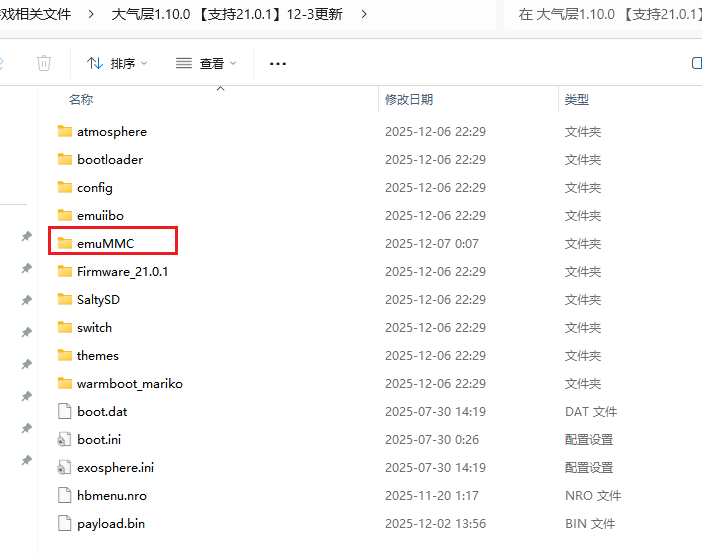
关机拔卡,用读卡器读取TF卡的数据,保留内存卡中的emuMMC文件夹【虚拟系统主机固件和虚拟系统中的游戏以及存档数据】以及Nintendo文件夹【正版系统的游戏数据和存档数据】。其他全部删除,然后将下载好的最新的大气层系统整合包放进内存卡目录中。如果没有Nintendo文件夹则证明正版系统中没有游戏数据,可不保留。
emuMMC文件夹一般在第一次金破解系统时,在hekate启动的时候创建的,通常新卡插入都需要进行这一步操作
通常游戏机的TF卡目录如下所示:
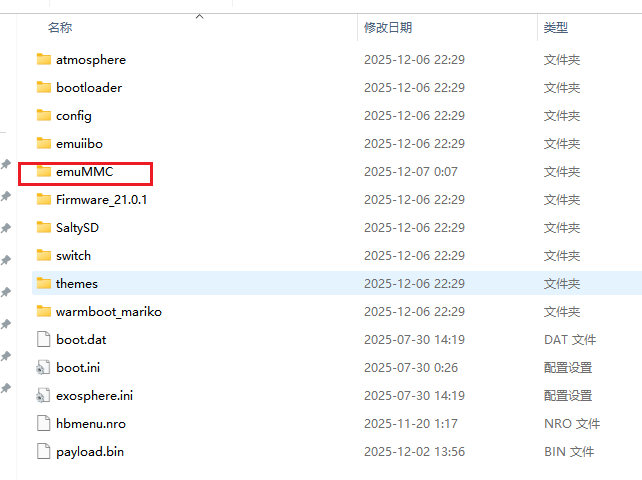
eMMC一般是在进入虚拟系统时,离线升级虚拟系统中的Switch系统固件时创建的。

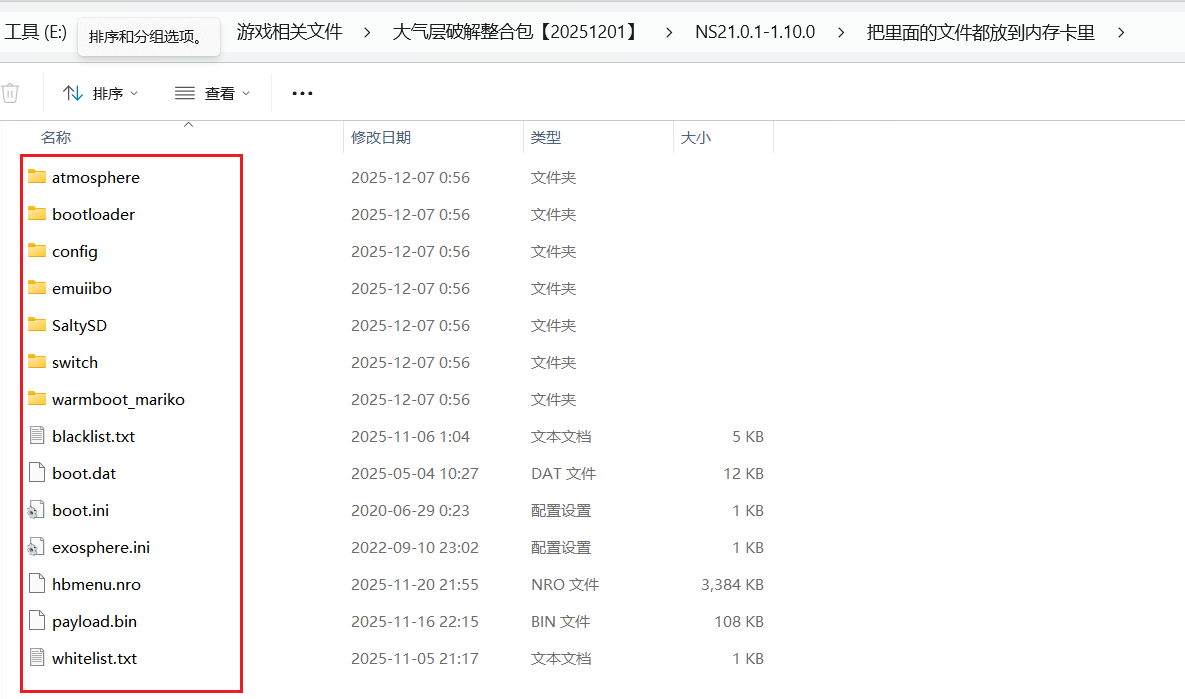
通常解压缩后的大气层整合包如下所示:
将下载的大气层整合包放进U盘根目录
三、短接进入虚拟系统
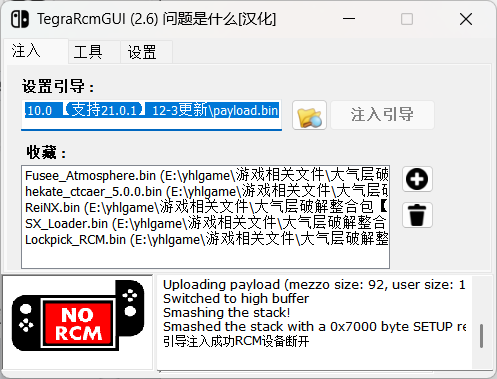
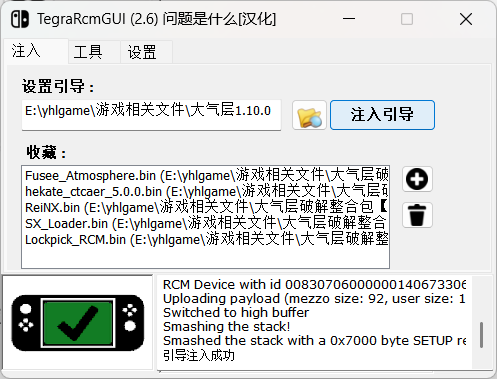
打开注入工具,如下所示,显示红色,如果电脑第一次安装,注意安装驱动,并且注意电脑没有开启虚拟机等影响USB接入的软件。

然后将软破需要的游戏机进行短接。
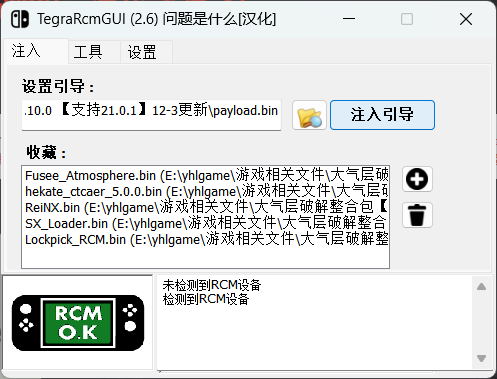
拔下右手柄,插入短接器,然后按住音量+和电源,然后将游戏机数据线和电脑相连,如果连接成功如下所示,如果不成功,则插着数据线,将游戏机关机,然后继续按住音量+再按电源键进行尝试。
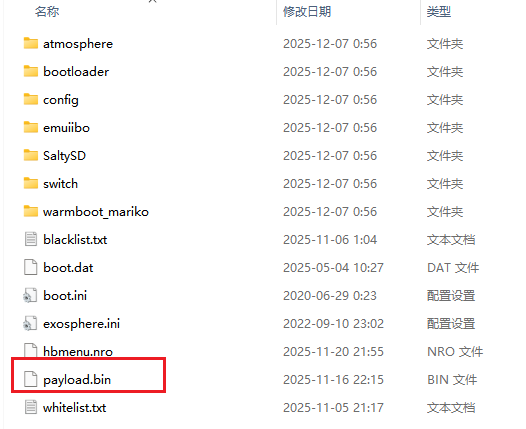
然后选择最新的大气层整合包的payload文件
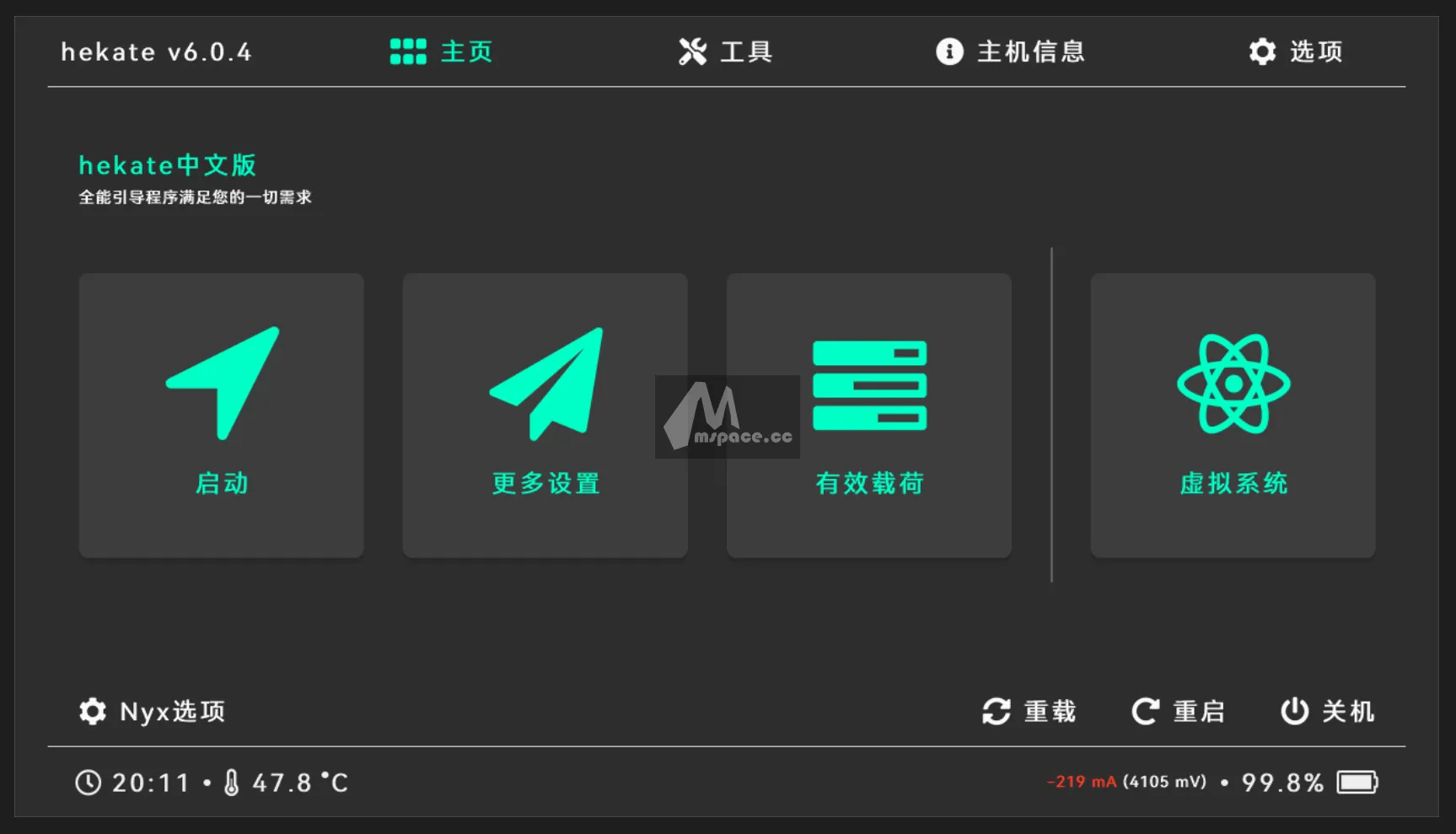
然后点击注入引导,一次不行再点击一次,直到显示对勾,直到游戏机出现hekate界面
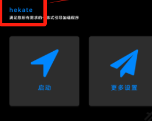
如果是新TF卡没有emuMMC文件,则需要点击虚拟系统进行新建,如果是旧TF卡升级,则直接点击启动,进入当前虚拟系统,按照下节更新新的虚拟系统固件即可。
四、更新虚拟系统
大气层的版本每个版本支持的switch的版本是不一样的。
大气层1.7.0 支持switch固件版本 18.0.0
大气层1.6.2 支持switch固件版本 17.0.1 (孩子当前使用的版本)
大气层1.10.0支持switch固件版本21.0.1

大气层本身是一个开源工具,本身还是不支持破解,你需要使用大气层整合包,才能实现真正的破解。
将大气层支持的最新Swich系统固件也放到TF卡中,右键弹出U盘

如当前的虚拟系统中的系统固件是13.2.0,为了玩更新的游戏,需要更新大气层支持的最新的虚拟系统离线固件
短接后点击启动
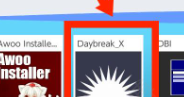
进入系统后点击相册按钮,进入hbmenu,然后选择Daybreak,选择Fireware系统固件,升级虚拟系统的固件。如果是国行机器,务必进入相册选择一个系统切换的插件,切换为全球版本,再重启游戏机,同意协议后再执行此步骤,其余版本不需要切换,直接升级。
然后选择最新的固件升级包

五、更新正版系统【可选】
正版系统一定要在大气层支持的系统版本范围内才可以更新,否则不建议更新。通常正版系统要开机选择正版系统,然后打开主机设置,选择更新主机即可,更新前请确认大气层支持的版本,否则不建议更新,直接更新虚拟系统即可。如果不同时玩正版游戏,没必要更新正版系统的版本。
六、更换升级大容量TF卡
如果当前Switch的TF卡存储容量已经并不足以满足目前的游戏需求,比如256G的TF卡想更换为512G的TF卡,则可以将当前TF卡的文件进行备份,然后将新TF卡插入主机进行格式化,主机格式化为FAT32格式,不方便用读卡器拷贝游戏文件,因此建议再次将TF卡用电脑更新为exFAT格式后,再将小容量TF卡的文件拷贝进新TF卡。
七、更换TF卡文件系统【可选】
由于emuMMC创建虚拟系统时,即使选择了Fat32+exFAT,也会将TF卡格式化为FAT32,只是有了支持exFAT文件系统的驱动而已。因此如果第一次破解TF卡或者更新新的TF卡,建议创建好emuMMC虚拟系统后,再拷贝按照游戏之前,将TF卡进行备份然后格式化为exFAT格式,然后将文件拷贝回exFAT格式的TF卡再进行游戏的按照和使用。
八、新游戏可以玩了
还在等什么同志们,搞起来吧,先安装本体,再安装补丁,最后安装DLC,记得安装完成后选择删除游戏安装包节省空间。TF卡游戏路径不要有中文,不然虚拟系统不能识别。

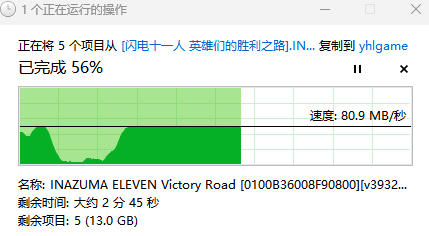
拷贝游戏到TF卡,要不用DBI等工具用网络拷贝快的多,建议用TF卡直接拷贝。
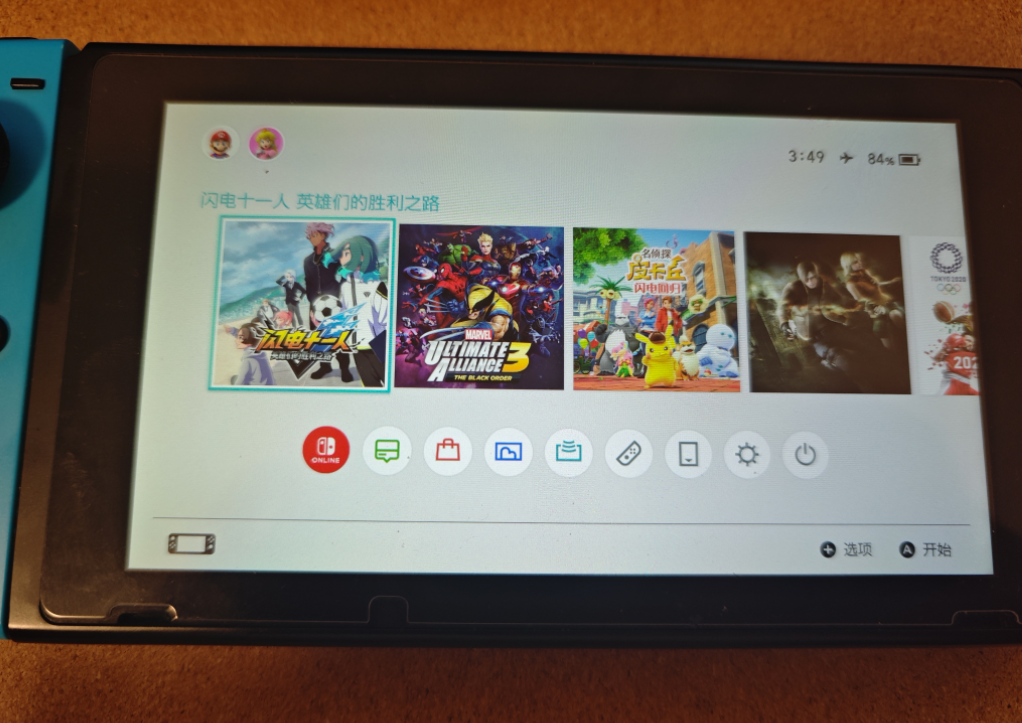

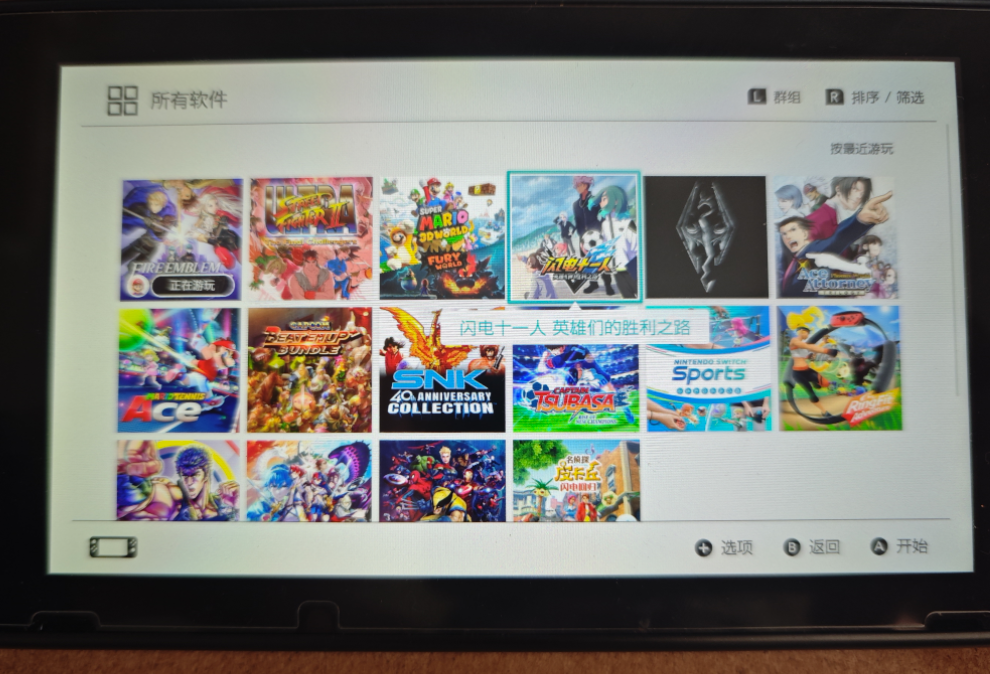


 九、Switch虚拟系统安装游戏失败,转白圈游戏如何删除?
如果游戏安装失败,这类游戏不能启动,同时按+不能删除,如下所示的一直显示白色转圈
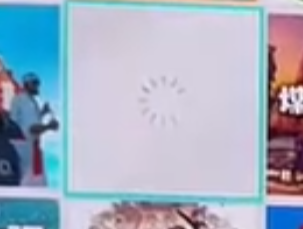
进入相册,选择DBI工具,然后选择浏览已安装的应用程序
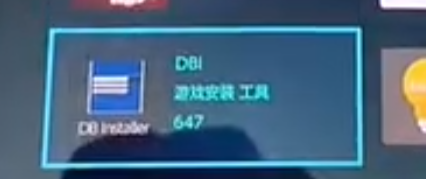
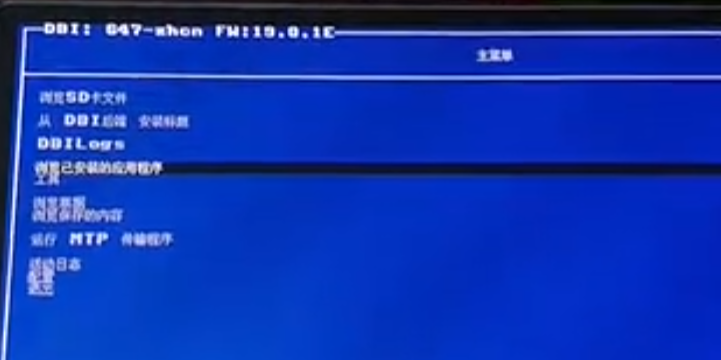
找到显示?的游戏程序
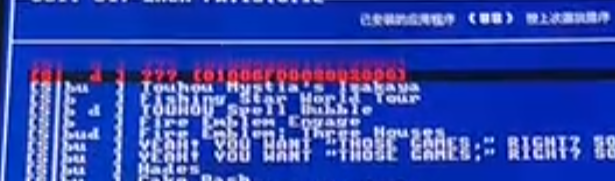
按X进行选中,然后按+弹出菜单,选择删除。

十、Switch游戏安装不能启动
当游戏既有本体,又有升级补丁包,又有DLC的时候,经常安装完游戏不能启动,主要原因是安装顺序出现了错误。

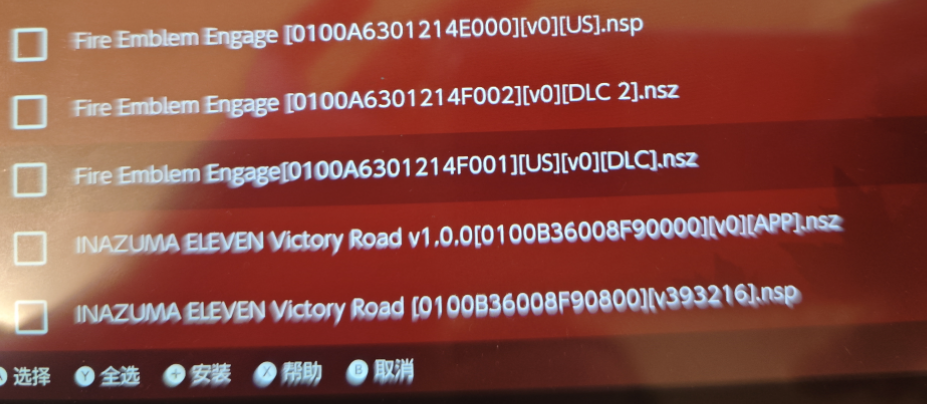
游戏格式通常有nsp格式,nsz格式,xci格式,xcz格式等,nsp和xci不一定是游戏本体,如果安装后发现进不去游戏,可通过DBI工具进行查看验证。即使显示bud,也不一定能进游戏,可以通过卸载安装的update等文件进行测试。
标准的安装顺序是游戏本地,然后是游戏补丁,最后是DLC,也就是用DBI工具查看的话,游戏前缀要是bud,不能是只有u或者只有d。否则则是顺序安装错了,需要卸载重新安装

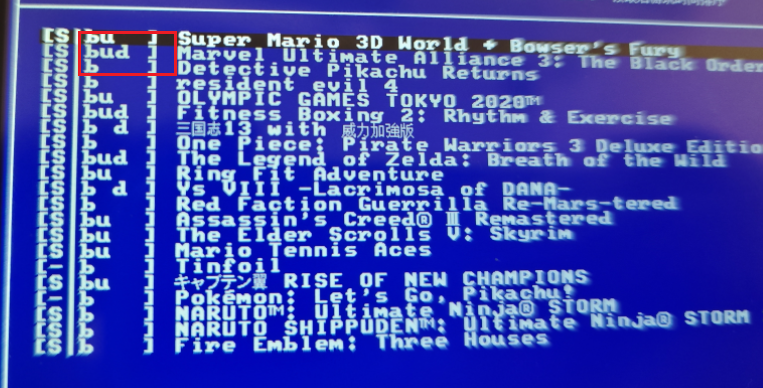
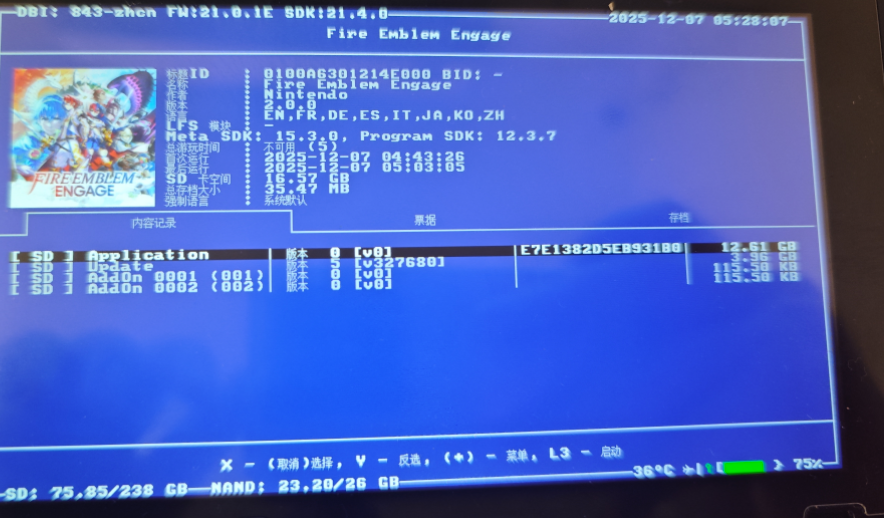
先说[s|budl]的意思,s表示有存档,b表示有本体,u表示有补丁,d表示有DLC,l表示有ticket。 下面说一下底部操作按钮的意思:X键是选中或取消选中,Y键是反选,+键是调出菜单,R键是排序,左摇杆按下运行游戏。
按A键进入会显示类似下面的样子。选中要卸载的补丁或者DLC
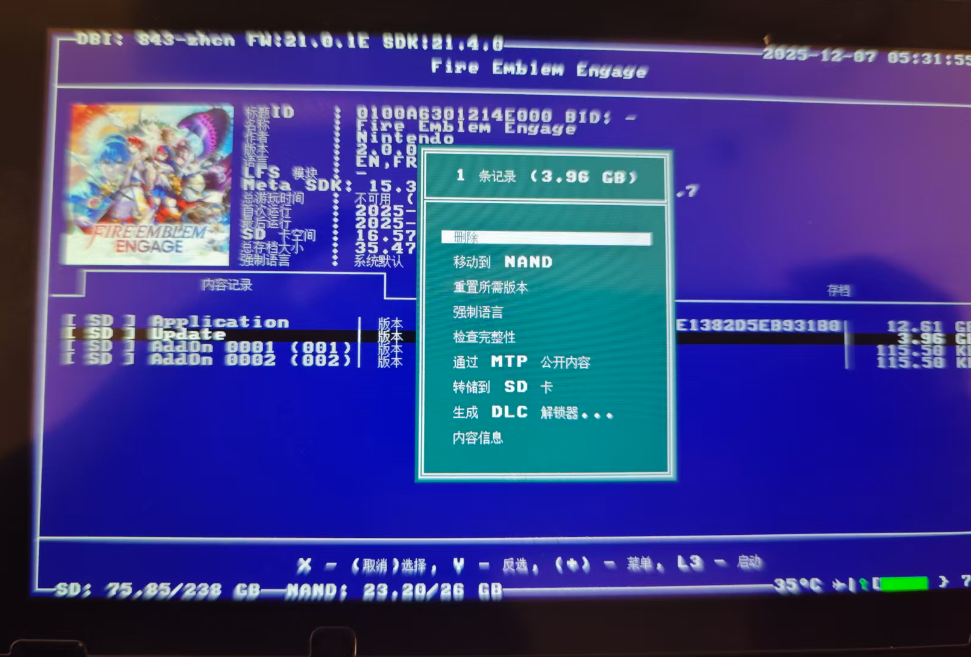
继续按A键弹出如下菜单
按+键弹出的菜单如下: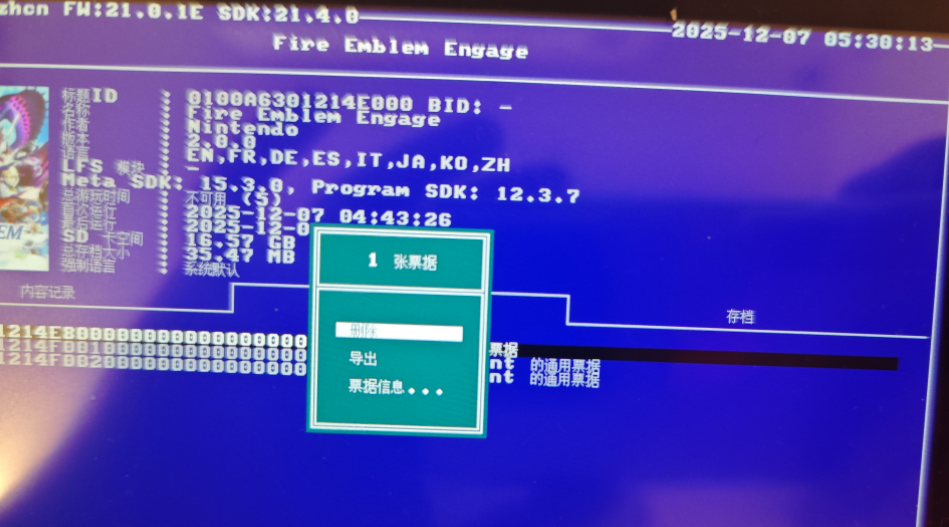
这些菜单功能如下:
Delete record 表示 删除对应本体、补丁或DLC
Move record to NAND 表示 将本体、补丁或DLC移动到机身存储
Reset required version 表示重置游戏当前系统要求版本
Force language 表示强制指定游戏识别的系统语言,默认随系统语言展示游戏界面的可以通过这个选项强制成其他语言
Check integrity 表示 检查完整性,一般很少用到,能玩儿就行了
Expose contents via MTP 表示 暴露游戏数据(MTP模式可读),这功能没用过
选中Delete record后,按A键确认删除即可。
如果不能进游戏,可以选择删除如update文件
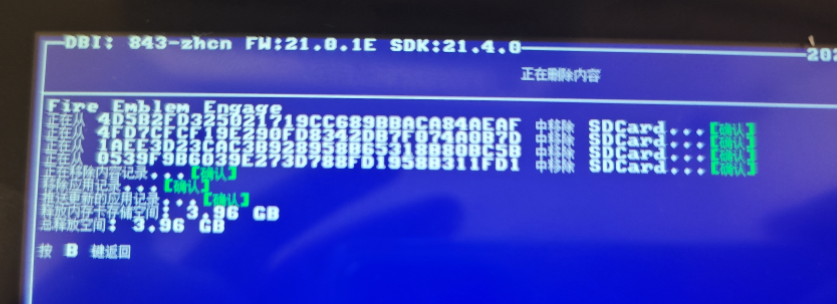
然后再次尝试进入游戏如下所示,发现可以正常开始游戏了

十一、手动删除游戏
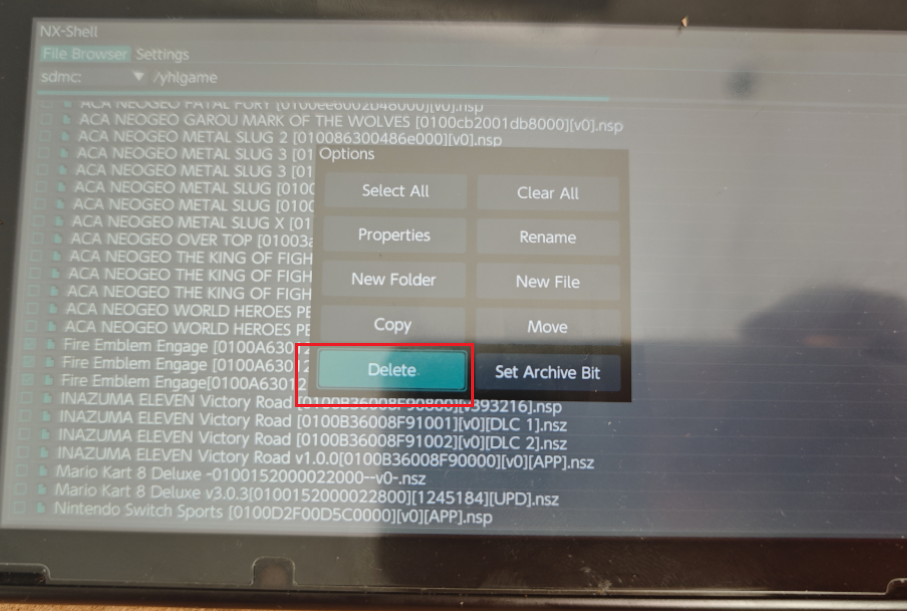
游戏安装后,可以通过Awoo Installer工具安装完成后选择删除,如果前期没有删除,可以通过文件管理器NX-Shell进行删除,按A进入后按A选择存储卡,然后按A进入文件夹,按Y选择要删除的游戏文件,按X调出文件菜单,选择Delete,按A进行删除。