

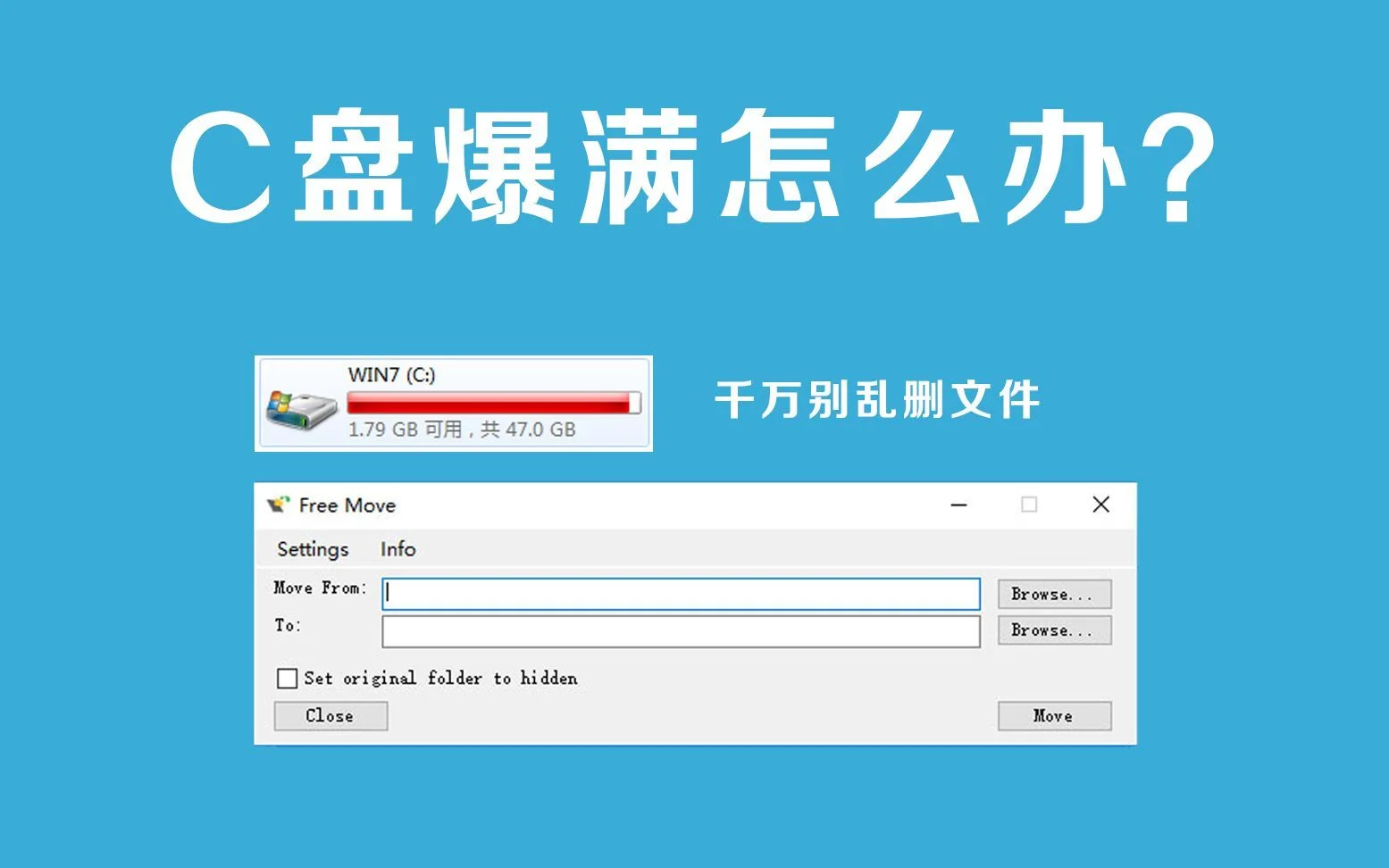
在日常运维或个人使用中,C 盘爆红几乎是 Windows 用户的高频问题。
尤其是在长期运行开发工具、虚拟机、Docker、日志系统或频繁安装卸载软件之后,C 盘空间往往会被“悄悄吃掉”。
本文将从 原理 → 工具 → 实战 → 风险控制 → 长期治理方案 五个层面,系统讲解如何找到占用磁盘空间的大文件和文件夹,并科学清理 C 盘空间。
一、为什么 C 盘总是最容易满?
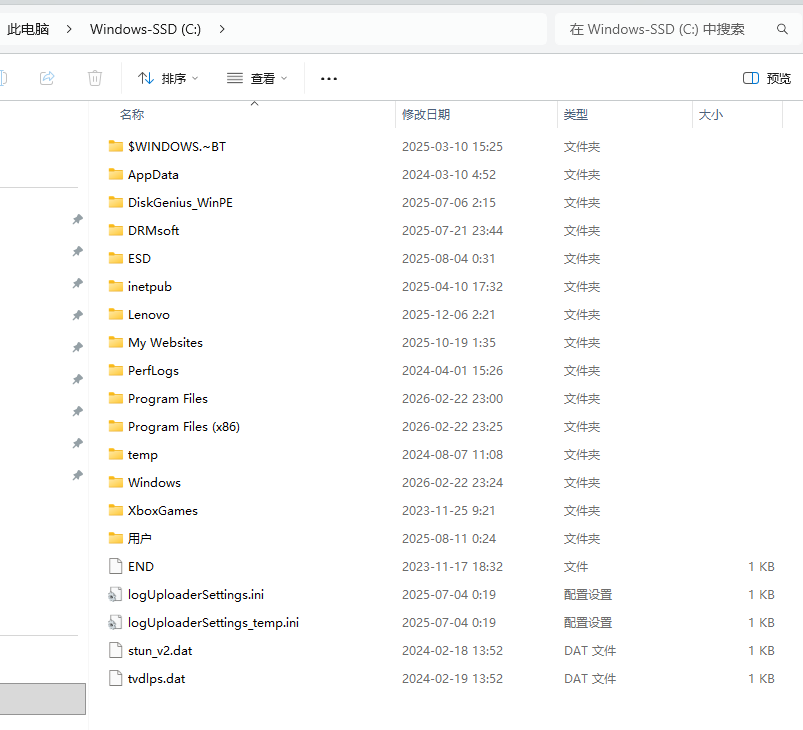
在 Windows 系统中(如 Windows 11 或 Windows 10):
C 盘默认承载:
操作系统文件
用户目录(Desktop / Downloads / Documents)
AppData 缓存
系统更新缓存
虚拟内存 pagefile.sys
休眠文件 hiberfil.sys
软件默认安装路径
Docker / WSL / 虚拟机镜像
日志文件
本质问题:系统盘承担了运行态数据 + 用户数据 + 缓存数据三类负载
二、第一步:快速定位“谁在占空间”
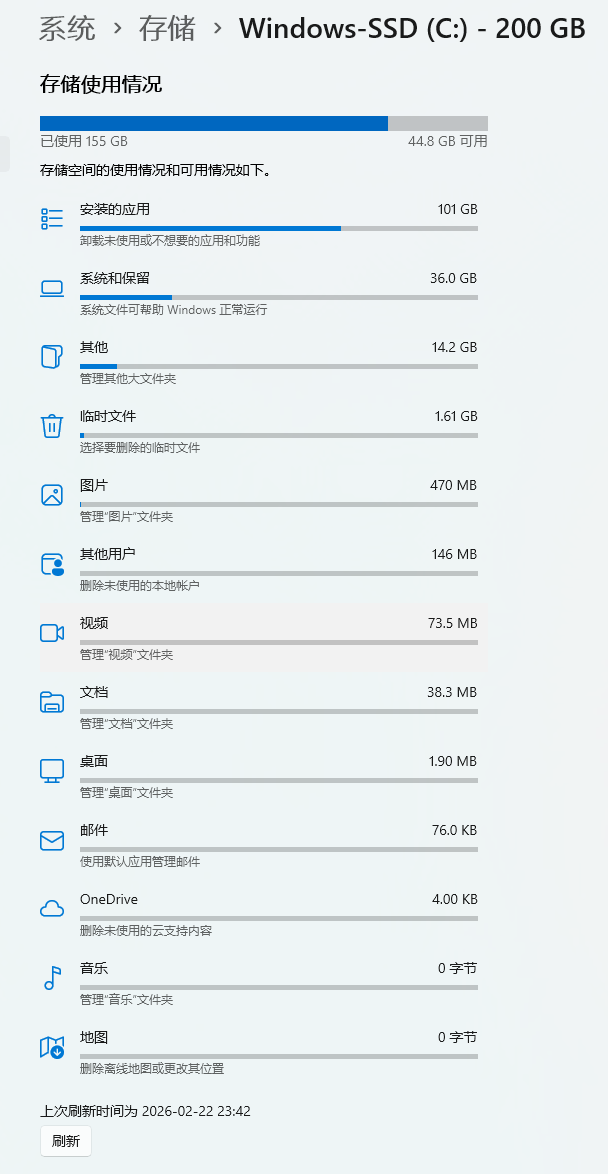
方法一:使用系统自带“存储分析”
路径:
设置 → 系统 → 存储可看到:
应用和功能
临时文件
文档
图片
其他
优点:安全
缺点:粒度太粗,不够精准
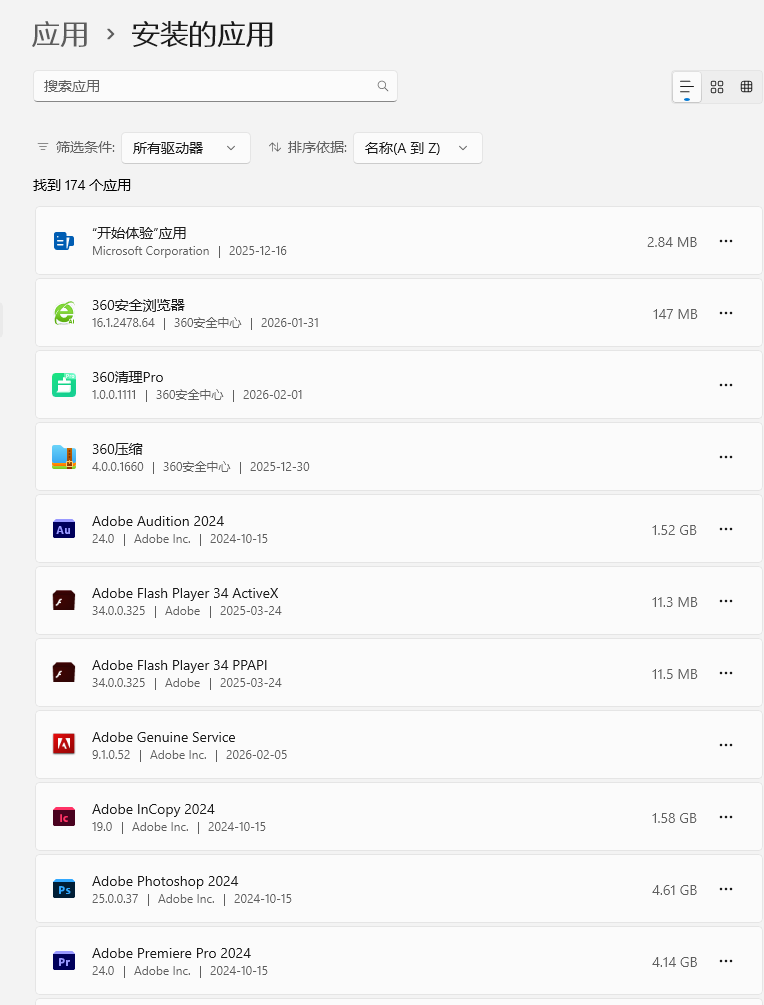
方法二:使用专业磁盘分析工具(推荐)
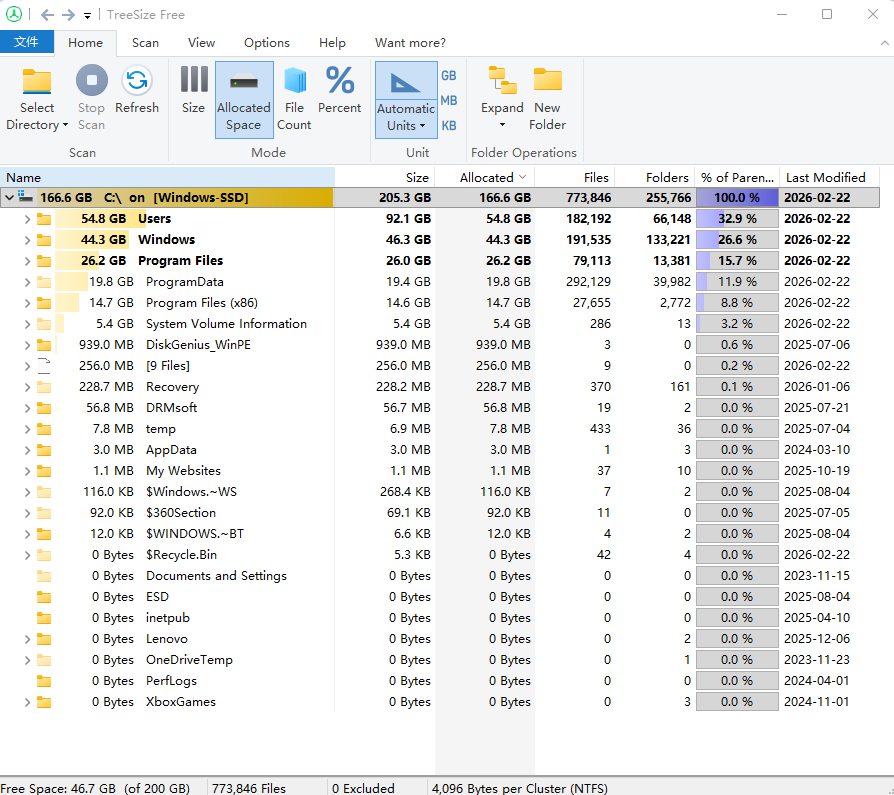
1️⃣ TreeSize Free
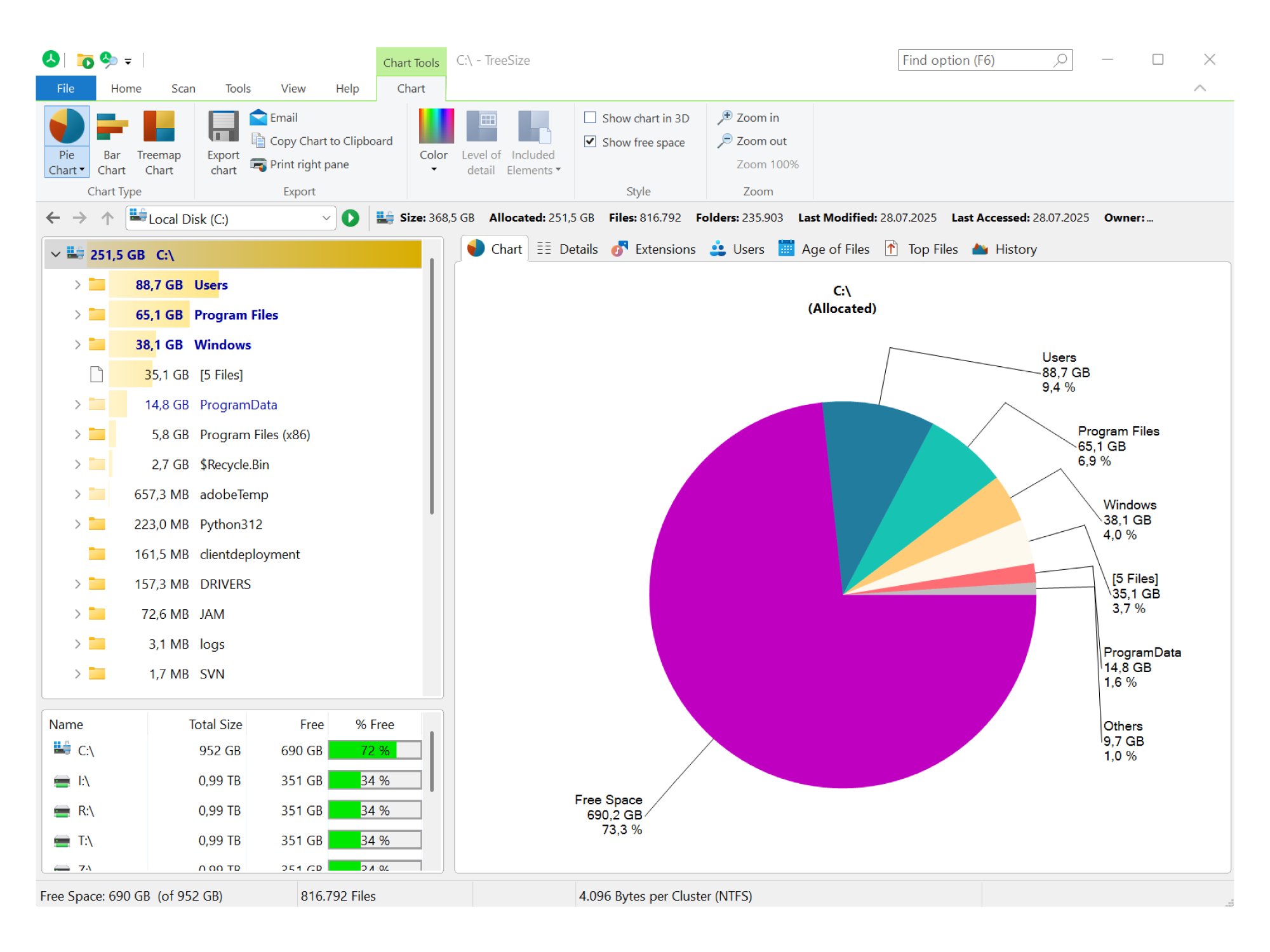

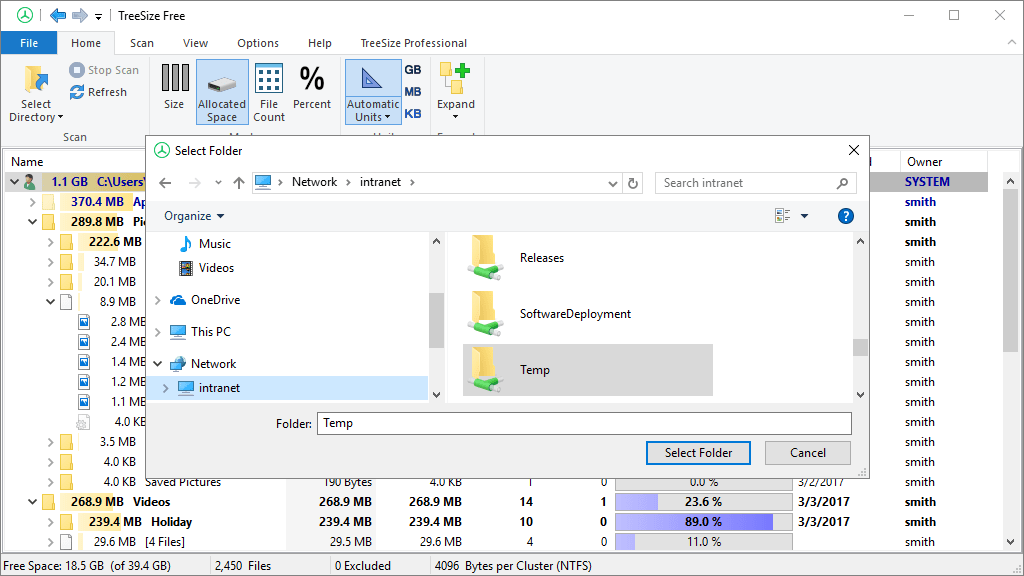
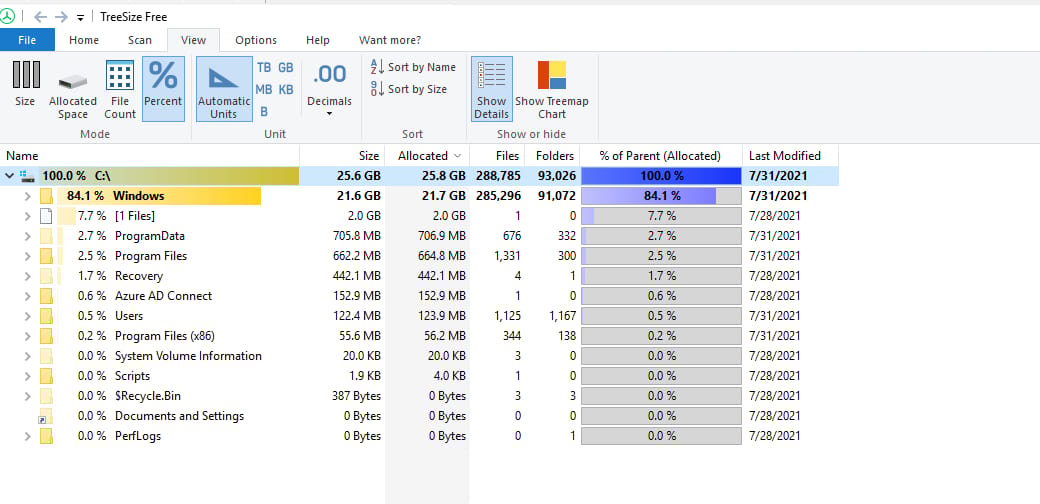
特点:
树形结构展示
可排序
可快速定位超大文件
支持管理员权限扫描系统目录
适合专业用户与运维人员。
2️⃣ WinDirStat
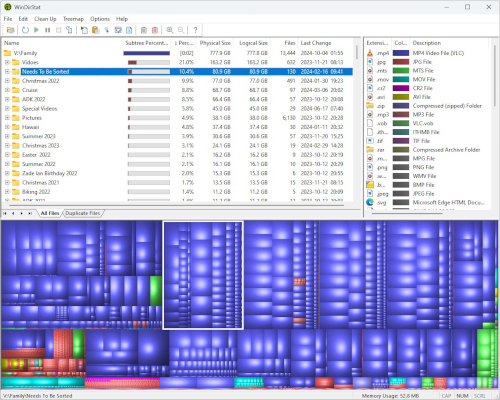
特点:
可视化“彩色方块”
一眼看出哪个文件最大
免费开源
适合视觉化分析。
方法三:PowerShell 精准查找大文件(专业方法)
如果你偏向技术路线,可以用 PowerShell:
Get-ChildItem C:\ -Recurse -ErrorAction SilentlyContinue |
Sort-Object Length -Descending |
Select-Object FullName, Length -First 20
用途:
查找最大 20 个文件
精准到文件级别
适合排查异常日志或缓存
⚠ 注意:递归扫描全盘可能耗时较长。
三、常见“隐形空间杀手”
1️⃣ Windows 更新缓存
路径:
C:\Windows\SoftwareDistribution\Download可安全清理(需停止 Windows Update 服务)
2️⃣ 休眠文件 hiberfil.sys
默认大小:
占内存 40%~75%
关闭休眠:
powercfg -h off适合台式机或不需要休眠的电脑。
3️⃣ 虚拟内存 pagefile.sys
位置:
C:\pagefile.sys可调整大小,但不建议完全关闭。
4️⃣ AppData 缓存
路径:
C:\Users\用户名\AppData\Local重点目录:
Temp
浏览器缓存
微信 / QQ 缓存
IDE 编译缓存
⚠ 不要删除整个 AppData 目录
5️⃣ Docker / WSL 镜像
如果安装了 Docker Desktop:
默认路径:
C:\Users\用户名\AppData\Local\DockerWSL 虚拟磁盘:
ext4.vhdx可能单文件几十 GB。
6️⃣ 虚拟机文件
VMware / Hyper-V:
.vmdk
.vhdx
常见体积:20~100GB+
四、安全清理 C 盘的专业流程
Step 1:分析而不是盲删
使用 TreeSize → 找到 Top 10 大文件
Step 2:判断文件类型
Step 3:迁移而非删除(推荐)
对于:
下载目录
视频
虚拟机镜像
Docker 数据
建议迁移到 D 盘或移动硬盘
五、进阶技巧
1️⃣ 使用磁盘清理工具
运行:
cleanmgr选择“清理系统文件”
2️⃣ 开启存储感知
设置 → 存储 → 存储感知
自动清理临时文件
3️⃣ 修改默认安装路径
设置:
设置 → 存储 → 更改新内容保存位置4️⃣ 将用户文件夹迁移到 D 盘
右键:
文档 → 属性 → 位置 → 移动六、不要做的危险操作
❌ 删除 C:\Windows
❌ 删除 WinSxS
❌ 删除 System32
❌ 乱删注册表
❌ 使用来历不明“清理大师”
七、长期空间治理建议
如果你本身是技术人员,可以采用以下策略:
1️⃣ C 盘只装系统 + 常用软件
2️⃣ 数据盘独立
3️⃣ Docker 数据目录迁移
4️⃣ 定期检查磁盘增长趋势
5️⃣ 日志定期轮转
八、总结
C 盘爆满的本质:
不是文件太多,而是“不可见的大文件”长期累积。
解决思路:
专业工具扫描
精准定位
判断类型
迁移优于删除
建立长期治理策略