

在国产化操作系统环境中,网络配置是系统部署与运维的基础能力,但是很多老运维也经常配错。在 银河麒麟高级服务器操作系统(Kylin Linux Advanced Server) 中,网卡配置方式既保留了传统 Linux 的配置方法,又提供了现代化的网络管理工具。
本文基于银河麒麟V10 SP4【2403】版本,从 不同的网络配置体系,以及图形化配置、命令行配置、命令工具、IP 与路由管理、端口聚合(Bonding) 等方面,系统讲解银河麒麟服务器操作系统的网卡配置。
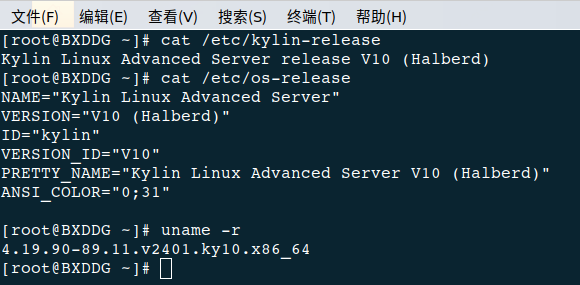
一、银河麒麟服务器操作系统介绍
银河麒麟服务器操作系统是国产 Linux 操作系统的重要代表,由麒麟软件有限公司研发。
常见版本:
银河麒麟服务器操作系统在网络管理方面继承了 Linux 生态的成熟技术体系。
二、Linux 网络配置体系架构
在银河麒麟服务器系统中,网络管理主要涉及以下组件:
网络架构关系如下:
用户配置
   │
图形界面 / nmcli / 配置文件
   │
NetworkManager 或 network 服务
   │
Linux Kernel 网络协议栈
   │
物理网卡 / 虚拟网卡
三、查看系统网卡信息
1 查看网卡设备
ip link通常会输出:
1: lo
2: ens33
3: ens34

常见网卡命名规则:
2 查看 IP 地址
ip addr或者:
ifconfig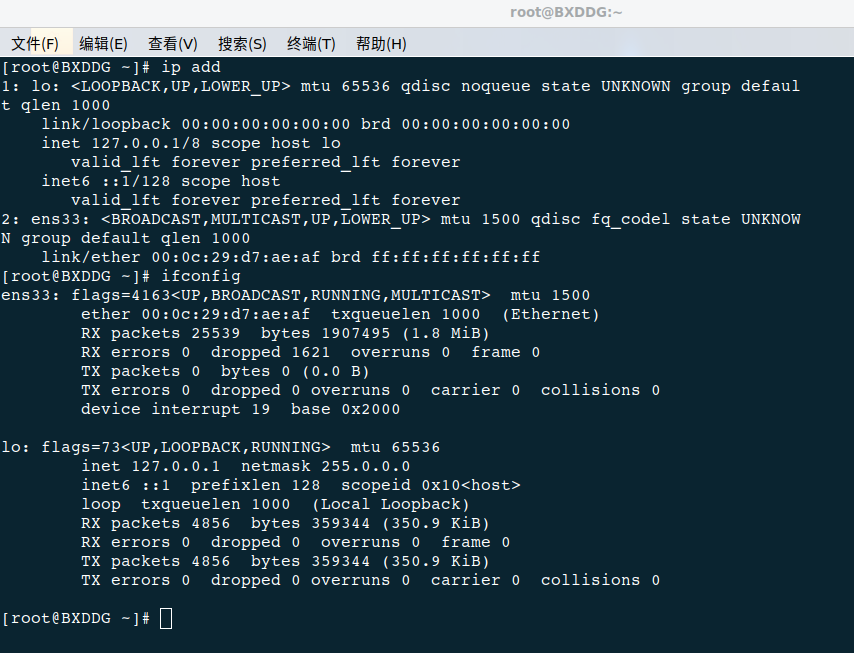
3 查看路由表
ip route示例:
default via 192.168.8.1 dev ens33
192.168.8.0/24 dev ens33
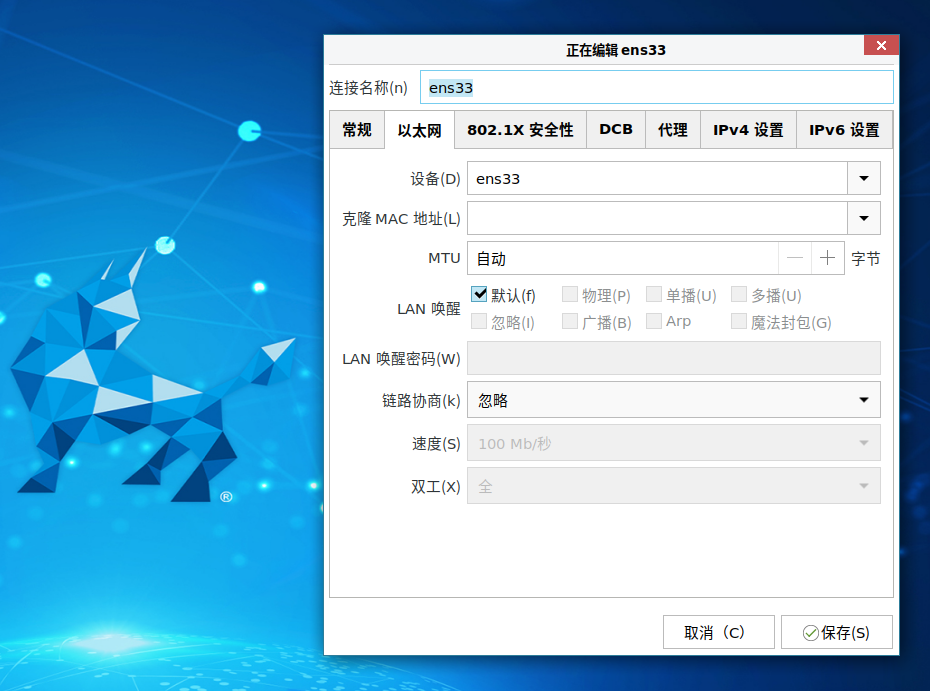
四、图形界面配置网卡
银河麒麟提供图形化网络配置工具。
路径:
控制面板 → 网络连接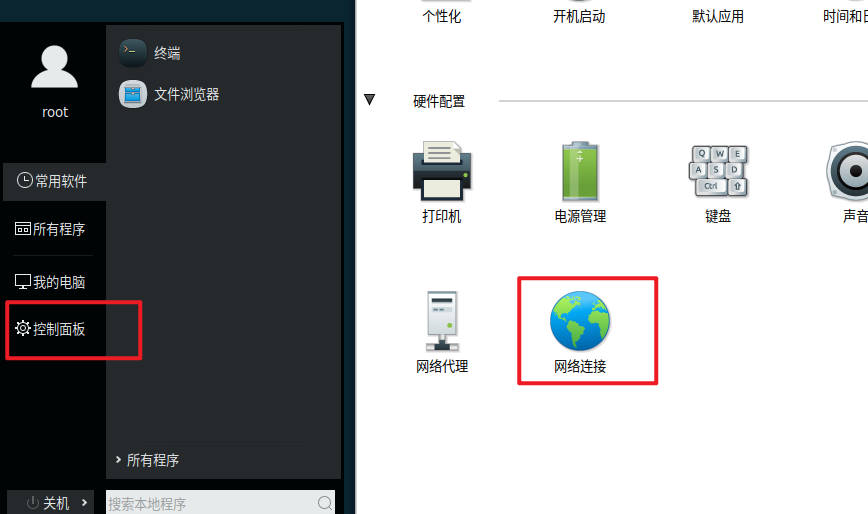
可以完成:
IP 地址配置
DNS 配置
网关设置
网卡启停
配置步骤:
打开控制面板
点击网络连接
选择网卡
修改 IPv4 设置
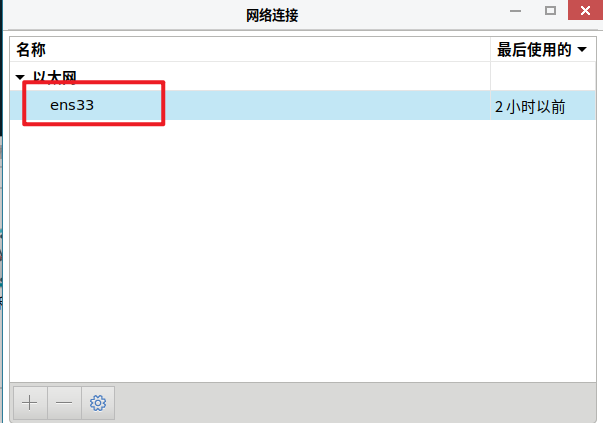
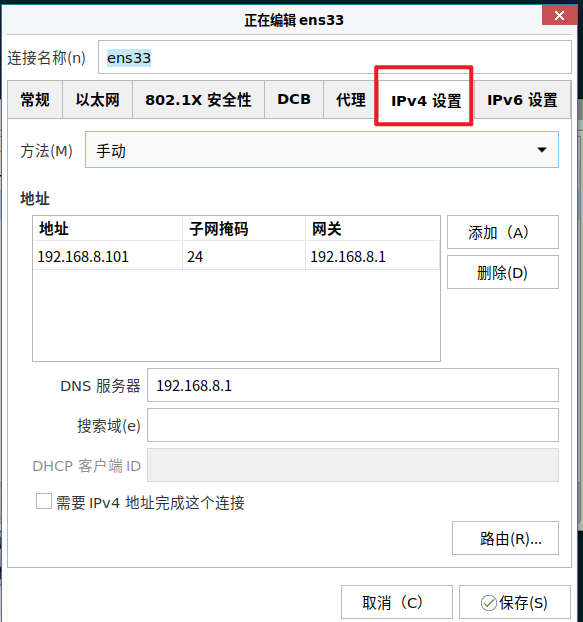
对于多个网卡有特殊路由需求的,可以单独配置路由
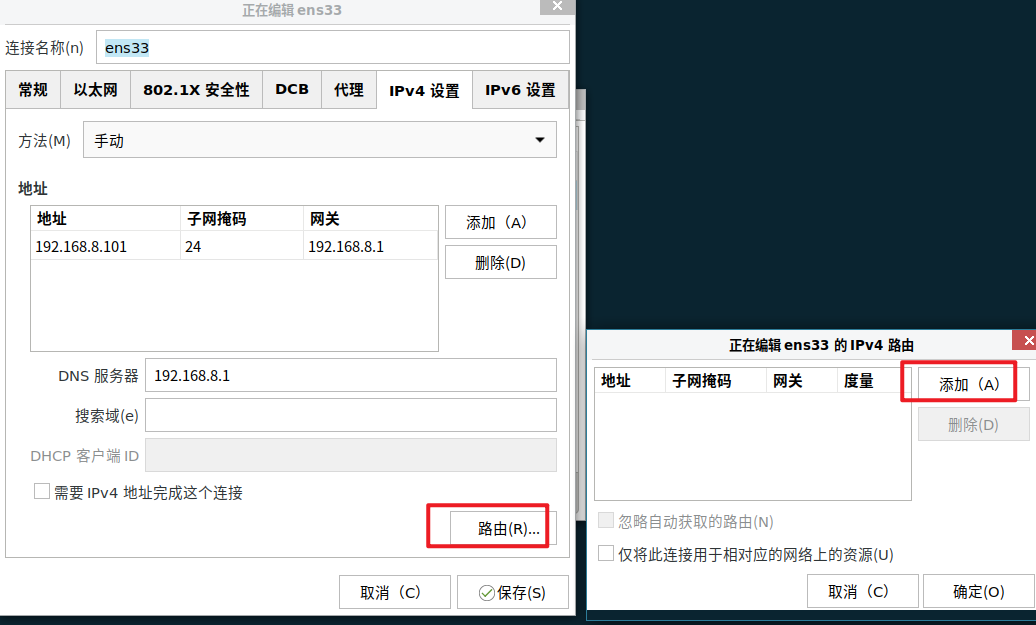
常见配置:
五、NetworkManager 管理网络
NetworkManager 是现代 Linux 默认网络管理服务。
对应服务:
NetworkManager.service查看状态:
systemctl status NetworkManager启动服务:
systemctl start NetworkManager
开机自启:
systemctl enable NetworkManager
六、nmcli 命令管理网络
nmcli 是 NetworkManager 的命令行工具。
6.1 查看连接
nmcli connection show
6.2 修改 IP 地址
示例:
nmcli connection modify ens33 \
ipv4.addresses 192.168.8.202/24 \
ipv4.gateway 192.168.8.1 \
ipv4.method manual
重启网络:
nmcli connection up ens33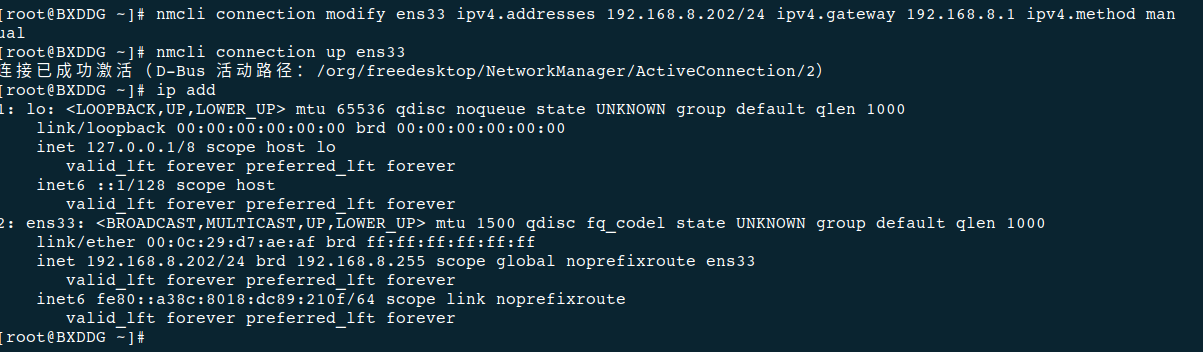
6.3 配置 DNS
nmcli connection modify ens33 \
ipv4.dns "114.114.114.114 8.8.8.8"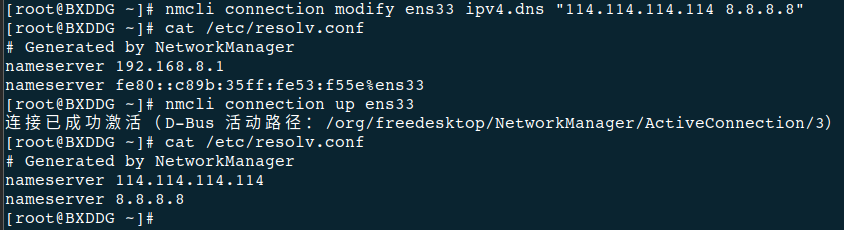
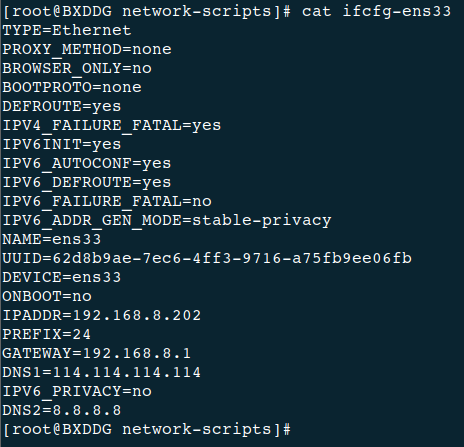
七、传统 network 服务配置
在某些服务器环境中仍使用传统 network 服务。
配置文件目录:
/etc/sysconfig/network-scripts/示例文件:
ifcfg-ens33
配置示例:
TYPE=Ethernet
BOOTPROTO=static
NAME=ens33
DEVICE=ens33
ONBOOT=yes
IPADDR=192.168.1.100
NETMASK=255.255.255.0
GATEWAY=192.168.1.1
DNS1=114.114.114.114
重启网络:
systemctl restart network
八、IP 地址修改方法
IP 地址修改有三种方式:
推荐方式:
nmtui因为:
可自动管理配置
支持动态修改
兼容 NetworkManager

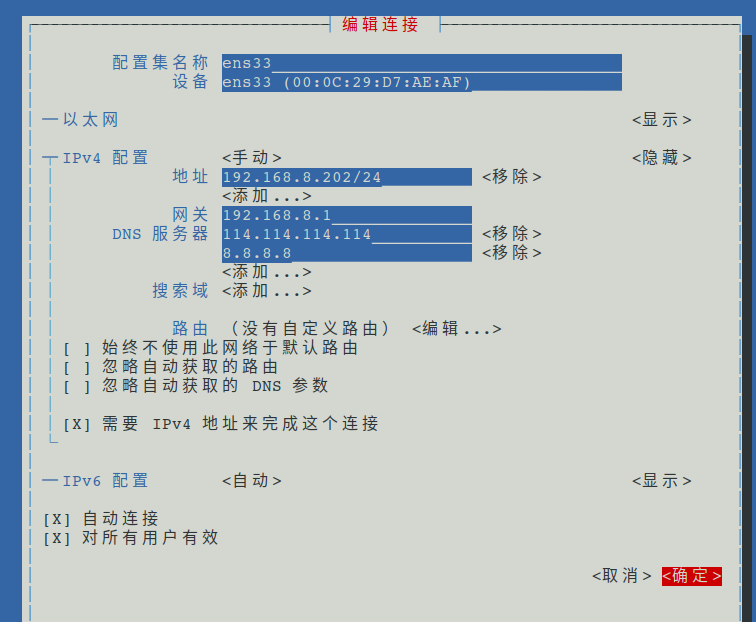
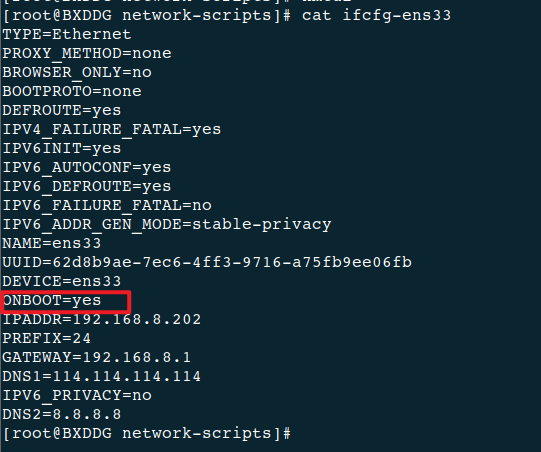
可以发现,通过nmtui修改的网卡自动连接,同步到了对应的网卡配置文件。
九、路由配置
查看路由:
ip route临时添加路由:
ip route add 10.0.0.0/24 via 192.168.8.1
ip route add 192.168.20.0/24 via 192.168.10.1 dev ens33
临时删除路由:
ip route del 10.0.0.0/24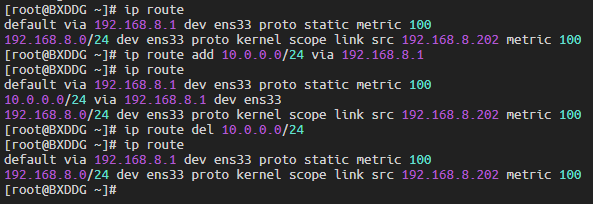
传统方式配置永久路由:
#创建route-接口配置文件
/etc/sysconfig/network-scripts/route-ens33
示例:
10.0.0.0/24 via 192.168.1.1
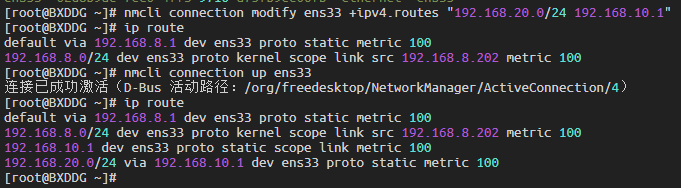
10.10.0.0/16 via 192.168.10.254 dev ens33nmcli添加永久路由(NetworkManager)
nmcli connection show
nmcli connection modify ens33 +ipv4.routes "192.168.20.0/24 192.168.10.1"
nmcli connection up ens33
#删除路由改成减号
nmcli connection modify ens33 -ipv4.routes "192.168.20.0/24 192.168.10.1"
十、端口聚合(Bonding)配置
Bonding 模块用于实现 网卡绑定(端口聚合、链路聚合),也就是把多块网卡组合成一个逻辑接口,提高 带宽或可靠性。
在 Linux 网络中,通过 Bonding 可以实现:
端口聚合用于提升网络带宽与可靠性。
常见模式:
三种模式核心区别
10.1 传统模式配置Bond
10.1.1 创建 Bond 接口
加载模块:
modprobe bonding含义:
modprobe:Linux 内核模块加载工具bonding:Linux 内核中的 网卡绑定驱动模块
执行后系统会:
加载 bonding 驱动
允许创建 bond0、bond1 等虚拟接口
BONDING_OPTS 用来给 bonding 内核驱动传递参数,控制:
Bond 工作模式
链路检测方式
主备网卡
LACP 参数
负载策略
示例:
BONDING_OPTS="mode=1 miimon=100"含义:
BONDING_OPTS="mode=1 miimon=100 primary=ens33"最常用:
mode=1mode=4
10.1.2 配置bond物理网卡
1 创建 bond0 配置
文件:
cat /etc/sysconfig/network-scripts/ifcfg-bond-bond0示例:
BONDING_OPTS="mode=1 miimon=100 primary=ens33 primary_reselect=always"
TYPE=Bond
BONDING_MASTER=yes
PROXY_METHOD=none
BROWSER_ONLY=no
BOOTPROTO=none
DEFROUTE=yes
IPV4_FAILURE_FATAL=no
IPV6INIT=yes
IPV6_AUTOCONF=yes
IPV6_DEFROUTE=yes
IPV6_FAILURE_FATAL=no
IPV6_ADDR_GEN_MODE=stable-privacy
NAME=bond-bond0
UUID=415d25d6-711d-4735-b602-7e99bffe9f05
DEVICE=bond0
ONBOOT=yes
IPADDR=192.168.8.200
PREFIX=24
GATEWAY=192.168.8.1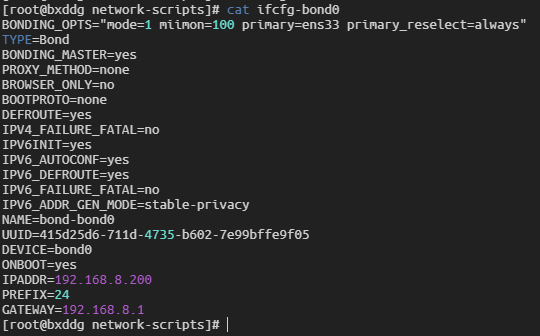
primary 只在 mode=1 active-backup 模式生效。primary_reselect主链路恢复后自动切回
此处认的是真实物理网卡名称

3 绑定网卡
配置 ens33:
MASTER=bond0
SLAVE=yes
TYPE=Ethernet
NAME=bond-slave-ens33
UUID=4f36f027-b2ed-4e14-85c5-5ed835d789e1
DEVICE=ens33
ONBOOT=yes
MASTER=bond0
SLAVE=yes
ETHTOOL_OPTS="autoneg on"
autoneg控制 自动协商
ETHTOOL_OPTS="autoneg on"自动协商会自动匹配:
速率
双工
流控
配置 ens36:
TYPE=Ethernet
NAME=bond-slave-ens36
UUID=1bfa67fe-cd3f-4f0e-8330-99879f9ce3ae
DEVICE=ens36
ONBOOT=yes
MASTER=bond0
SLAVE=yes
ETHTOOL_OPTS="autoneg on"
10.1.3 为什么有些 ifcfg 文件里会看到 UUID
在传统 network 模式(如 /etc/sysconfig/network-scripts/ifcfg-*)中:
系统识别网卡主要依赖
DEVICEHWADDRNAME
例如:
DEVICE=ens33
BOOTPROTO=static
IPADDR=192.168.1.100
NETMASK=255.255.255.0
ONBOOT=yes
没有 UUID 也完全可以正常运行。
所以:
network 模式不需要 UUID但是有些ifcfg文件里会看到UUID
例如:
UUID=7b4a1c2a-9e56-4e01-a8b1-0f8c2a77d4c2原因通常是:
之前使用过 NetworkManager
NetworkManager 自动写入
如果你使用 network.service:
systemctl restart network这个 UUID 不会被 network 服务使用。
查询UUID如下命令
nmcli connection show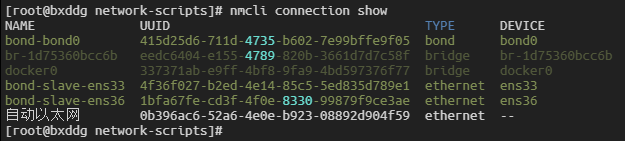
10.1.3 启动网络
看当前到底是谁在管网络
systemctl is-active NetworkManager
systemctl is-active network
#如果选择手动配置ifcfg-*的文件方式,NetworkManager会覆盖ifcfg中的配置文件,生效的可能是NetworkManager,因此需要手动暂停NetworkManagaer
systemctl stop NetworkManager
#手动启动network
systemctl restart network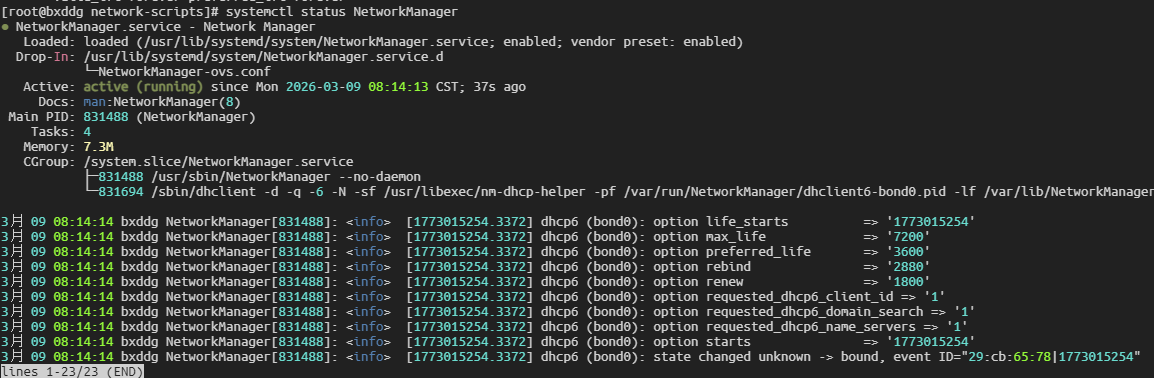
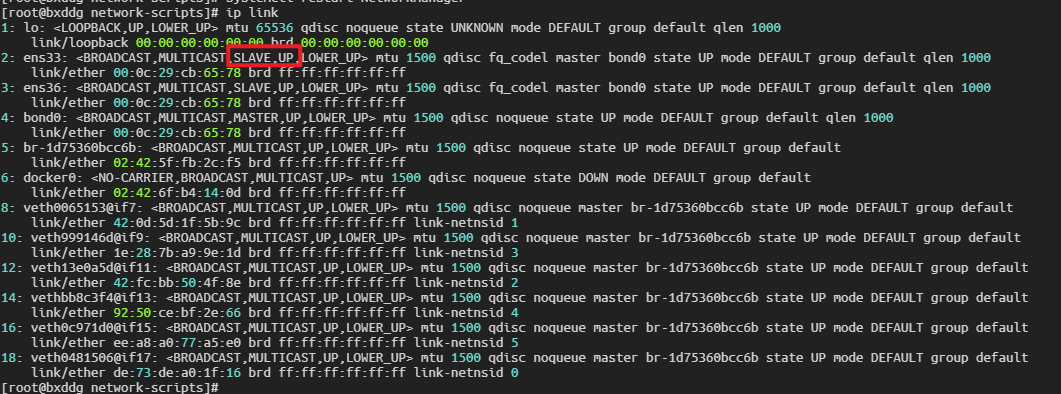
查看状态:
cat /proc/net/bonding/bond0
10.2 nmcli模式配置Bond
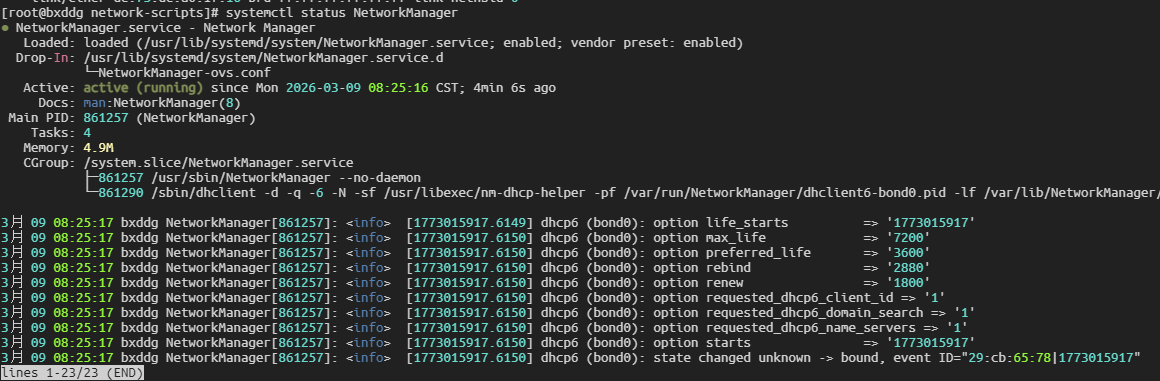
10.2.1 确认系统使用 NetworkManager
先确认网络由 NetworkManager 管理:
systemctl status NetworkManager如果运行中即可使用 nmcli。
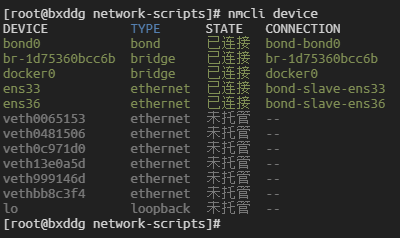
查看当前网卡:
nmcli device示例:
10.2.2、创建 Bond 接口
创建 bond0:
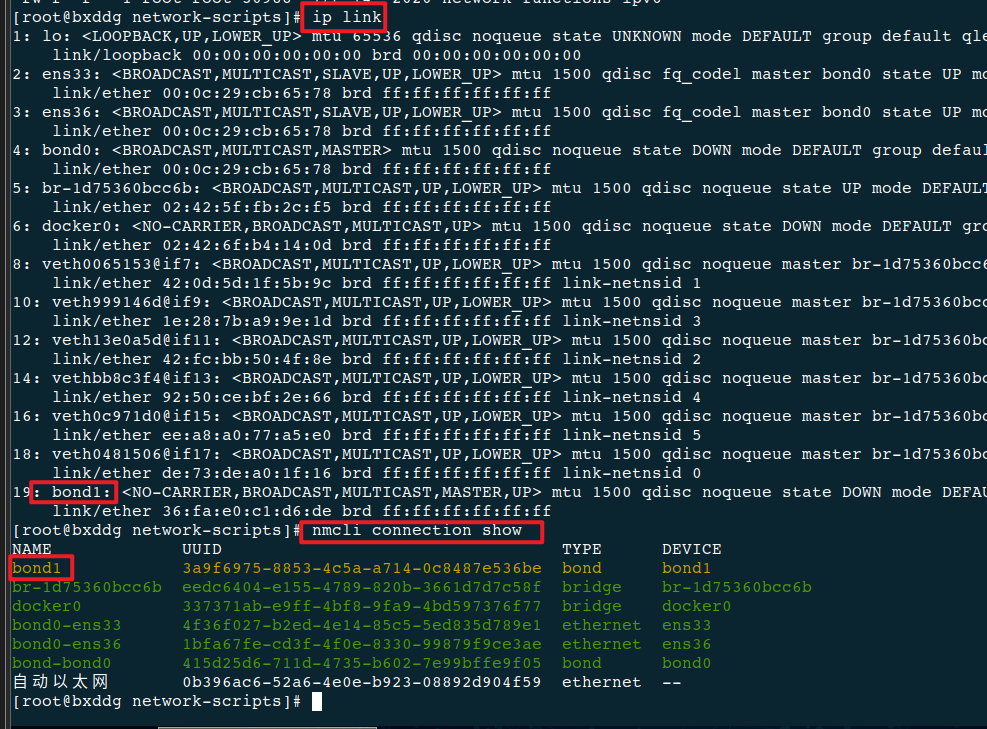
ifname是 网卡接口名,con-name是 NetworkManager 连接配置名
nmcli connection add type bond ifname bond1 con-name bond1 mode active-backup
10.2.3、配置 Bond 参数
说明:
设置检测链路:
nmcli connection modify bond1 bond.options "mode=active-backup,miimon=100,primary=ens33"参数说明:
10.2.4、配置 IP 地址
nmcli connection modify bond1 ipv4.addresses 192.168.8.210/24
nmcli connection modify bond1 ipv4.gateway 192.168.8.1
nmcli connection modify bond1 ipv4.method manual
配置 DNS:
nmcli connection modify bond1 ipv4.dns "8.8.8.8"关闭 IPv6:
nmcli connection modify bond1 ipv6.method ignore
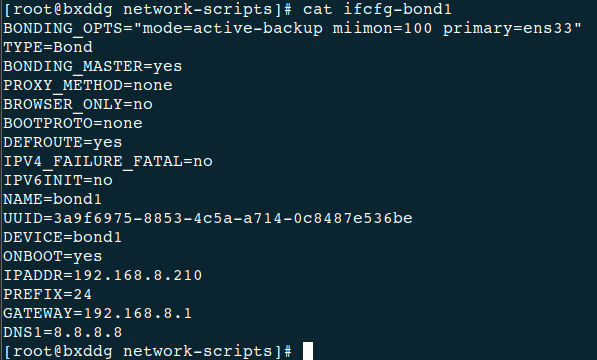
配置完后查看配置文件可以发现
10.2.5、将物理网卡加入 Bond
添加 ens33
nmcli connection add type ethernet ifname ens33 master bond1添加 ens34
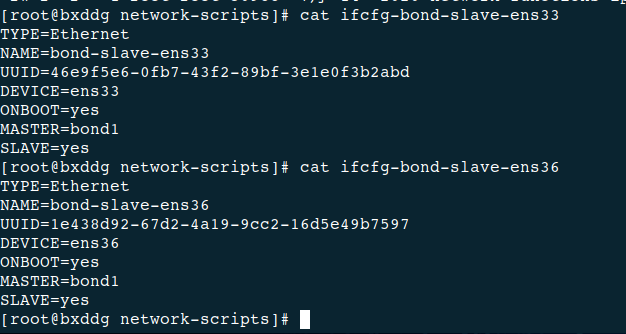
nmcli connection add type ethernet ifname ens36 master bond1自动生成如下两个网卡配置文件

10.2.6、启动 Bond 接口
nmcli connection up bond0启动 slave:
nmcli connection up bond-slave-ens33
nmcli connection up bond-slave-ens36
查看自动生成的网卡配置文件如下所示
10.2.7、查看 Bond 状态
查看连接:
nmcli connection show示例:

查看设备状态:
nmcli device示例:
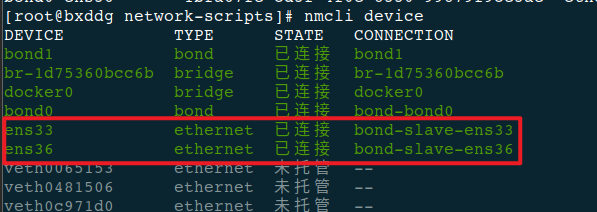
查看状态:
cat /proc/net/bonding/bond1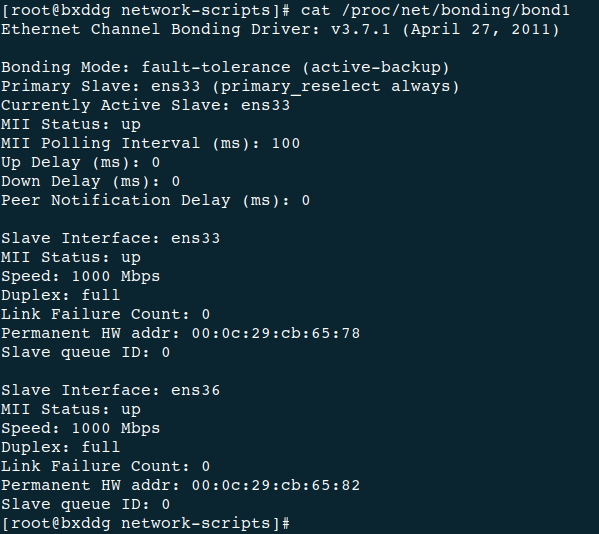
I
10.3 nmtui模式配置Bond
如果系统使用 NetworkManager,除了 nmcli 命令方式外,还可以使用字符界面工具 nmtui 进行配置。nmtui 对很多运维人员来说更直观,尤其适合现场快速配置。
nmtui 是 NetworkManager Text User Interface,也就是:
NetworkManager 的文本界面配置工具
启动命令:
nmtui它提供类似图形界面的菜单操作,可以完成:
配置 IP 地址
默认路由
DNS
Bond 聚合
VLAN
Bridge
对于没有图形界面的服务器系统来说,nmtui 是比直接改配置文件更安全、更直观的方式。
10.3.1 启动 nmtui
执行:
nmtui进入后会看到主菜单:
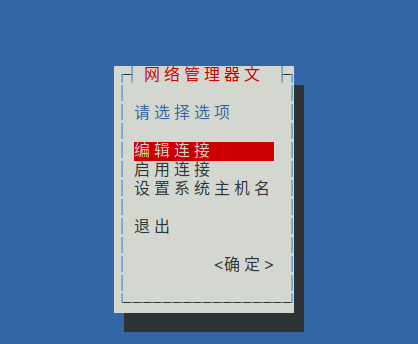
选择编辑连接然后回车
10.3.2、创建 Bond 主接口
进入连接列表后,选择:
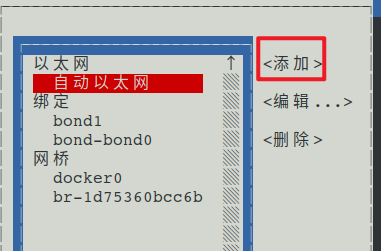
系统会提示选择连接类型,选择:

然后填写:
这里:
Profile name 相当于 NetworkManager 的连接名
Device 就是 Bond 接口名

10.3.3、配置 Bond 模式
进入 Bond 配置界面后,会看到 Mode 选项。
可以选择:
balance-rractive-backup802.3ad
1. 如果配置主备模式
选择:
active-backup【热备】2. 如果配置 LACP
选择:
802.3ad
10.3.4、配置 Bond IP 地址
在 Bond 主接口配置界面中,配置 IPv4:
1. IPv4 CONFIGURATION
选择:
Manual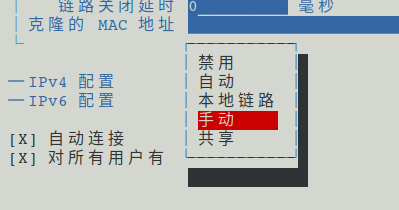
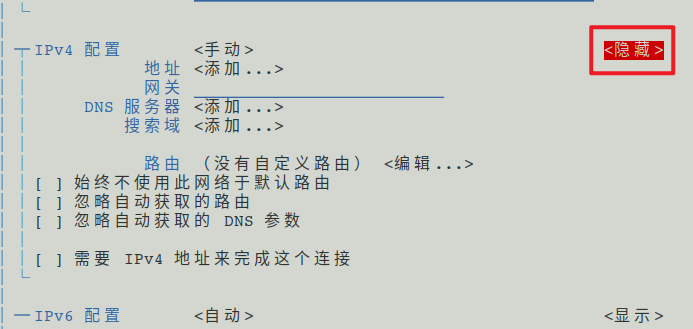
2. Addresses
填写:
空格选中

如果不使用 IPv6,可以将:
IPv6 CONFIGURATION设置为:
Ignore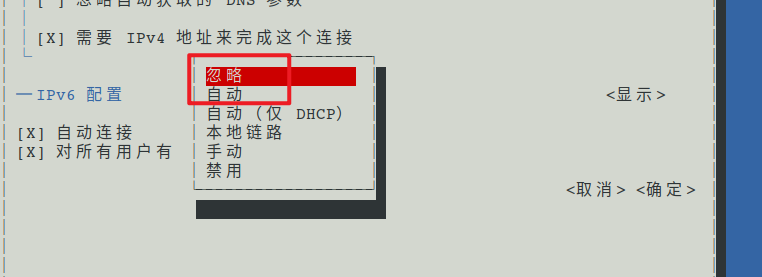
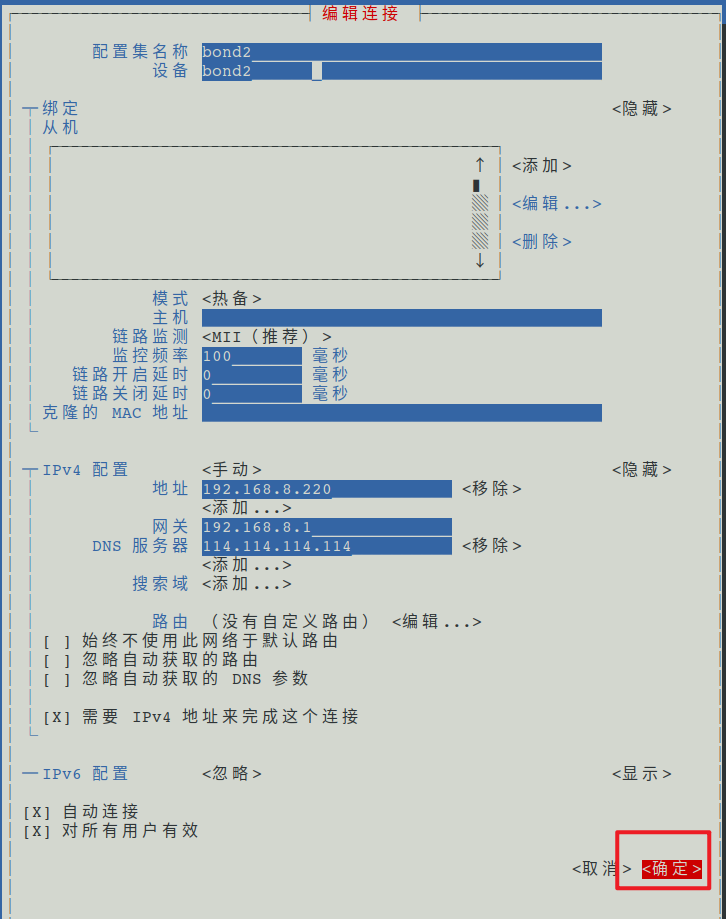
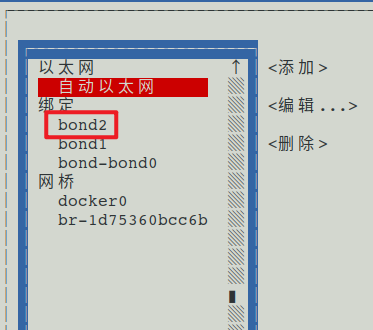
10.3.5、添加物理网卡到 Bond
Bond 主接口建好后,还需要把物理网卡加入 Bond。
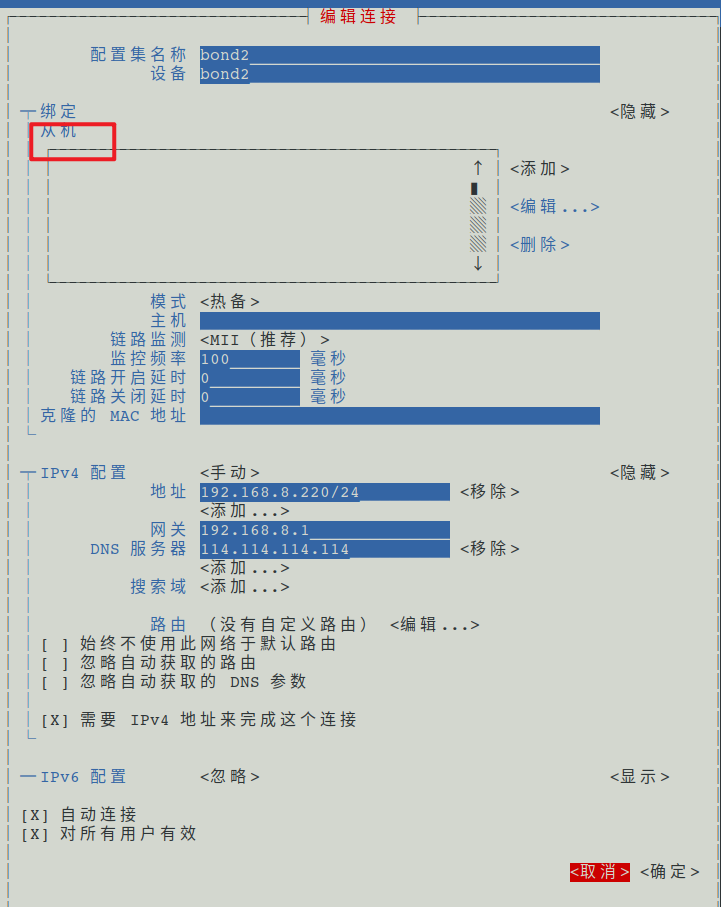
Ethernet然后分别添加 ens33 和 ens36。
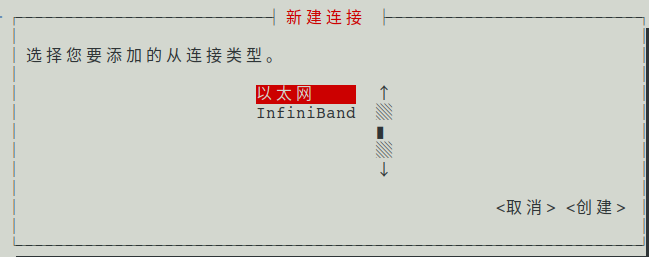
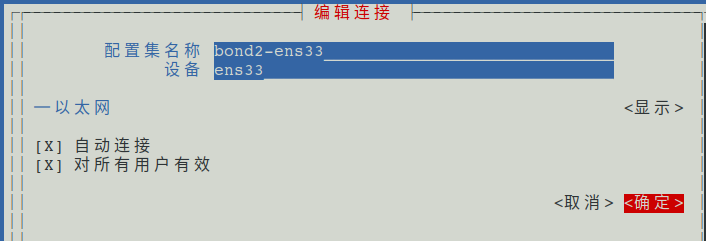
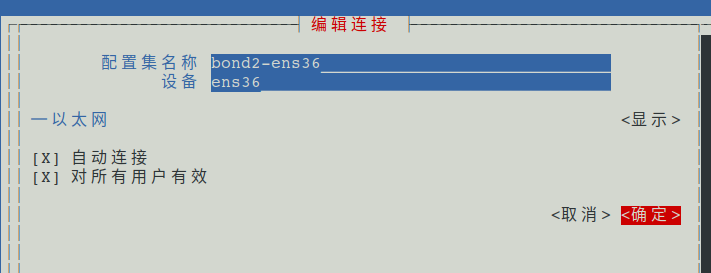
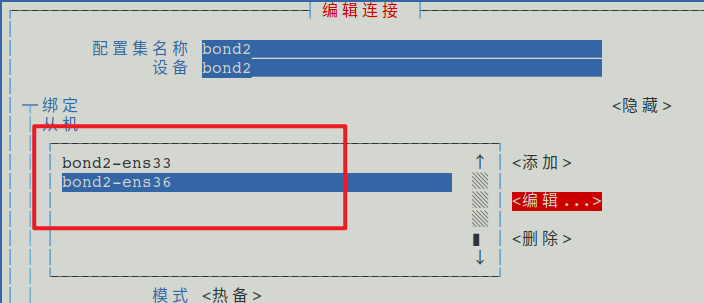
启用bond连接
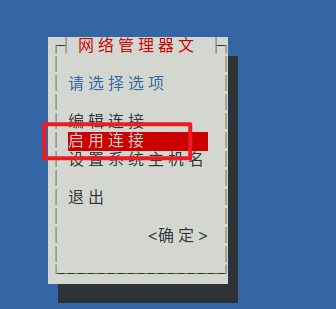
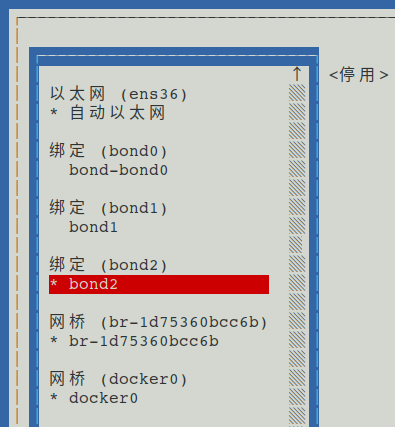
退出 nmtui。
10.3.4 激活 Bond 接口
进入 nmtui 主界面,选择:
Activate a connection手工激活:
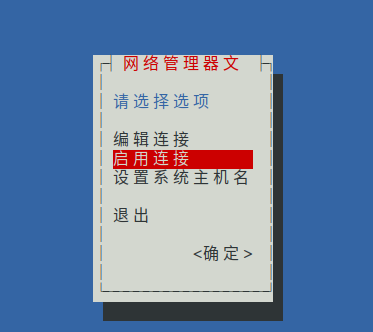
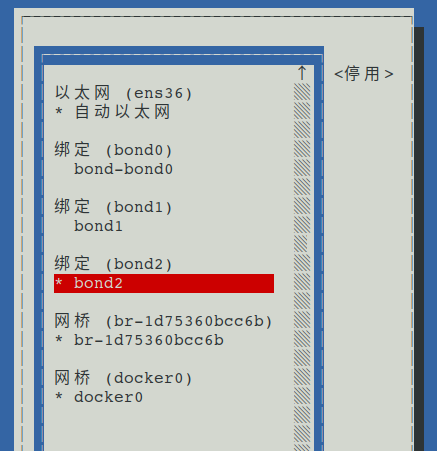
10.3.6、查看 Bond 状态
配置完成后,建议立即检查。
1. 查看连接状态
nmcli device示例:
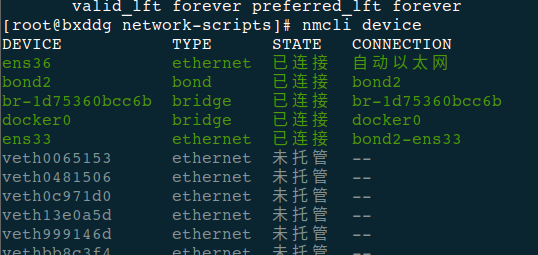
这说明:
bond2已正常建立ens33和ens36已加入 Bond
2. 查看 Bond 详细状态
cat /proc/net/bonding/bond2如果是主备模式,正常输出会看到:
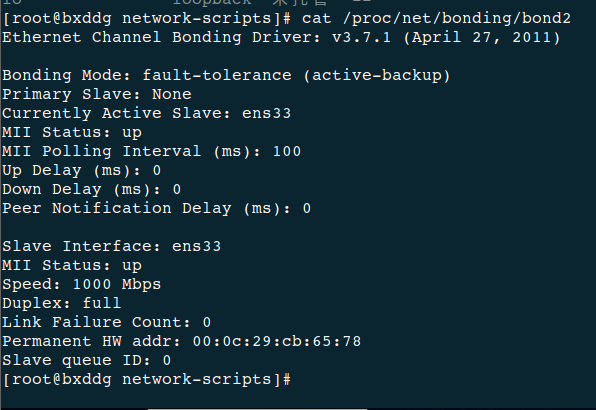
如果是 LACP 模式,会看到:
Bonding Mode: IEEE 802.3ad以及聚合信息。
3. 查看 Bond 接口 IP
ip addr show bond2确认是否拿到了正确 IP。

4.nmtui 和 nmcli 的关系
很多人会问:
用 nmtui 配完后,还能不能用 nmcli?
答案是:
可以
因为 nmtui 和 nmcli 本质上都属于 NetworkManager 的管理方式。
一般建议:
初始配置用
nmtui高级参数调整用
nmcli
这样最方便。
10.4 图形化界面配置Bond
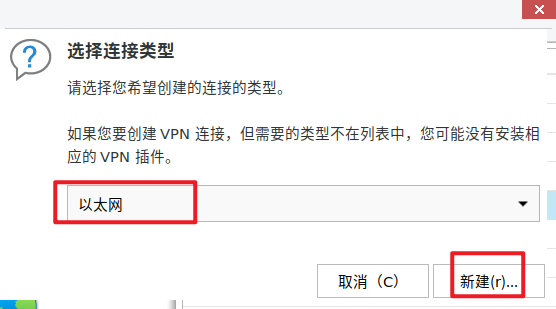
10.4.1 创建bond
右键网络,点击编辑连接
或者开始菜单-控制面板-网络连接
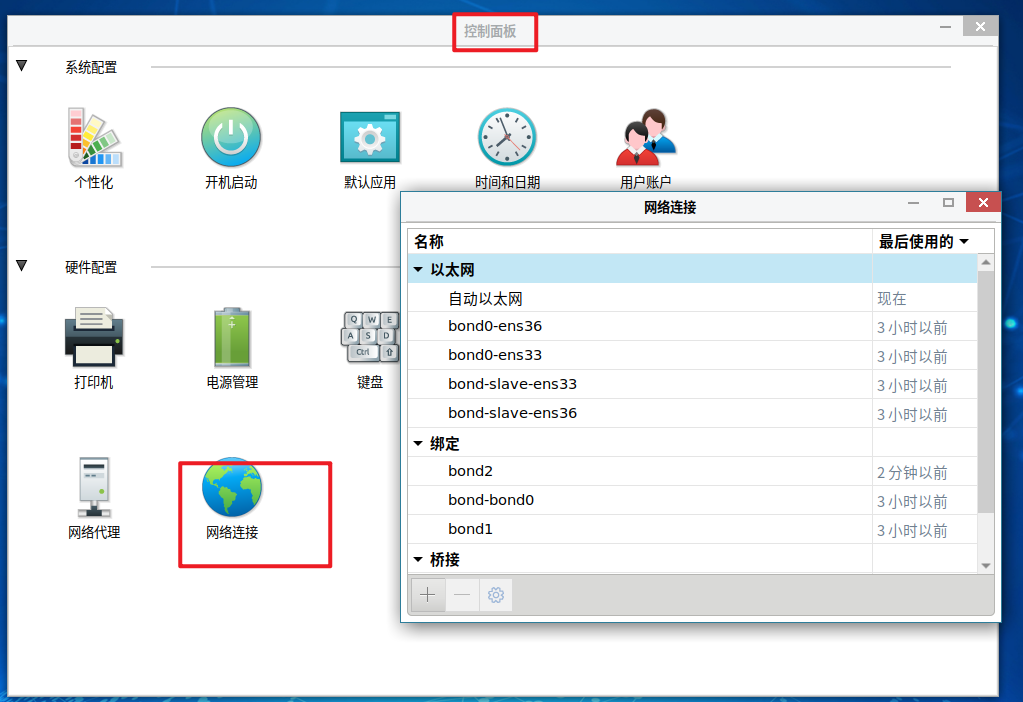
添加bond网卡
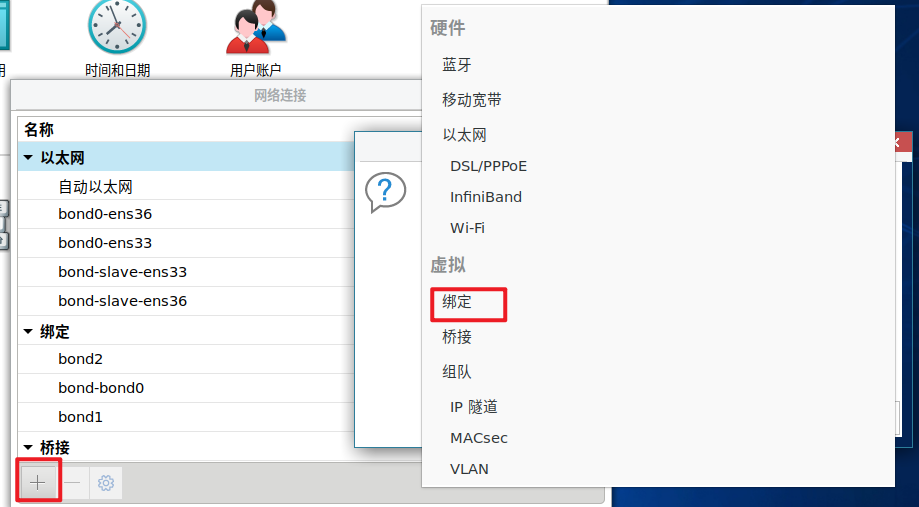
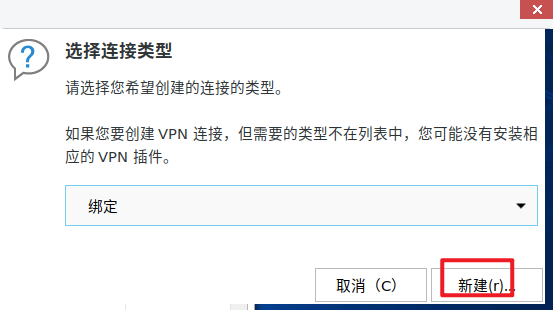
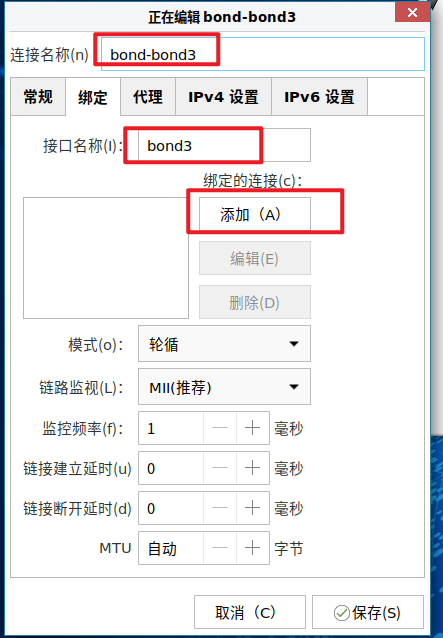
10.4.2 配置物理网卡

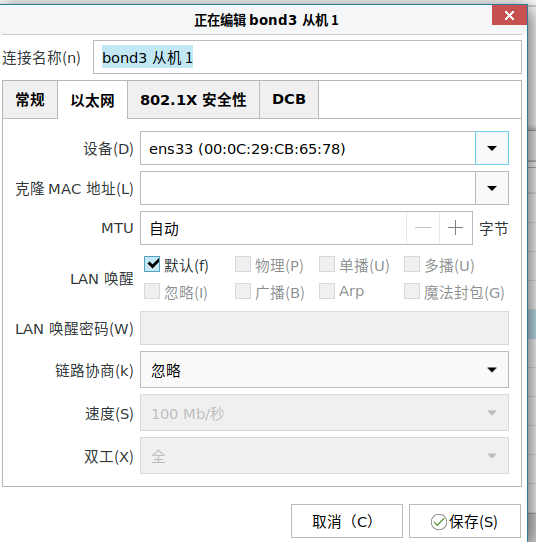
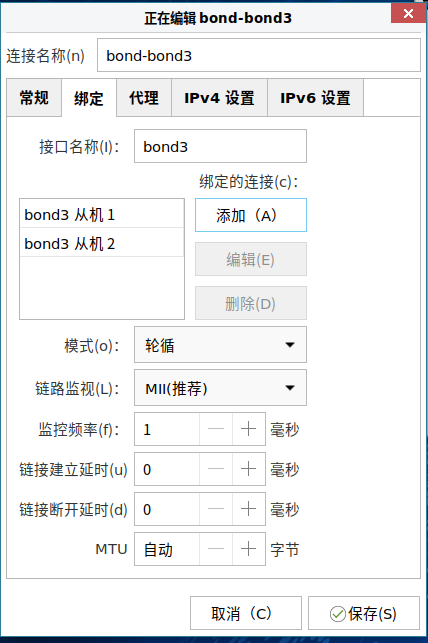
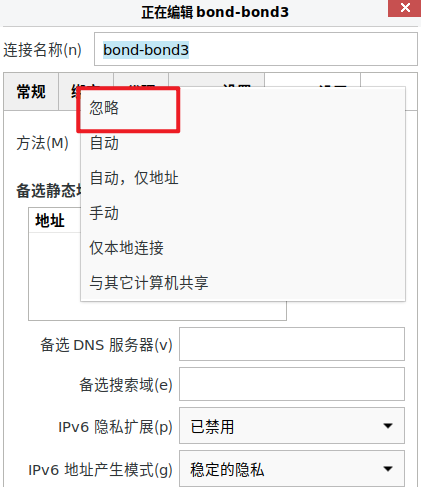
10.4.3 配置IP地址
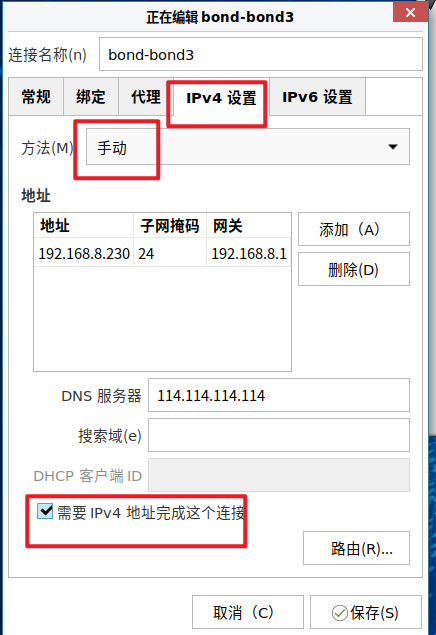
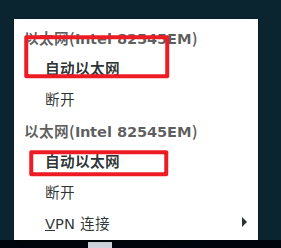
点击自动以太网,激活物理网卡
10.4.4 检查Bond状态
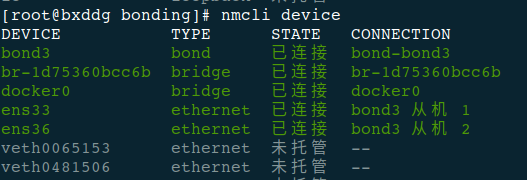
如果物理网卡
停用或者删除冲突网卡
nmcli connection down bond2
nmcli connection up bond2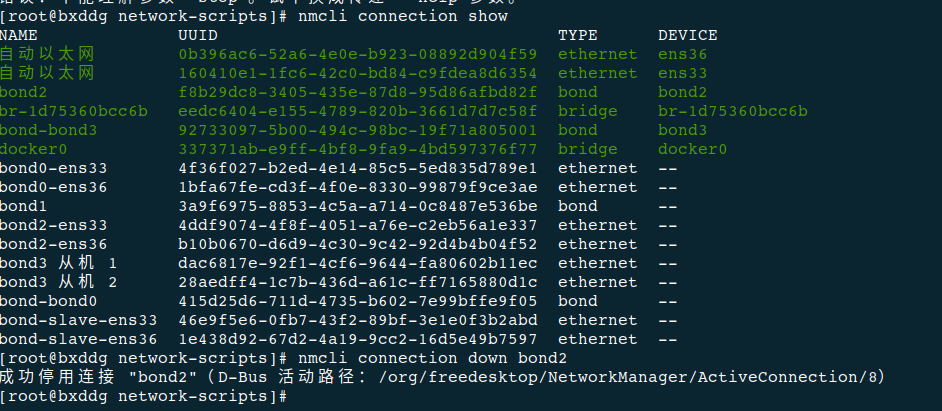
cat /proc/net/bonding/bond3
十一、NetworkManager 与 network 的关系
两者不能同时管理同一网卡。
关系如下:
在银河麒麟中:
推荐使用 NetworkManager如果使用 network:
systemctl disable NetworkManager
systemctl enable network
十二、常见问题
1 网卡无法获取 IP
检查:
nmcli device status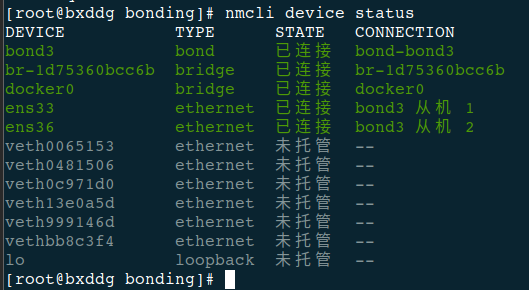
2 网络配置不生效
重启服务:
systemctl restart NetworkManager
3 DNS 无法解析
查看:
cat /etc/resolv.conf十三、总结
本文系统介绍了 银河麒麟服务器操作系统网卡配置方法:
主要包括:
图形界面配置
NetworkManager 管理
nmcli 命令配置
network 服务配置
IP 地址修改
路由管理
端口聚合(Bonding)
在实际生产环境中,建议:
使用 NetworkManager + nmcli 管理网络
使用 Bonding 提高链路可靠性
使用 iproute2 工具进行网络诊断
这样可以构建稳定、可靠的服务器网络环境。