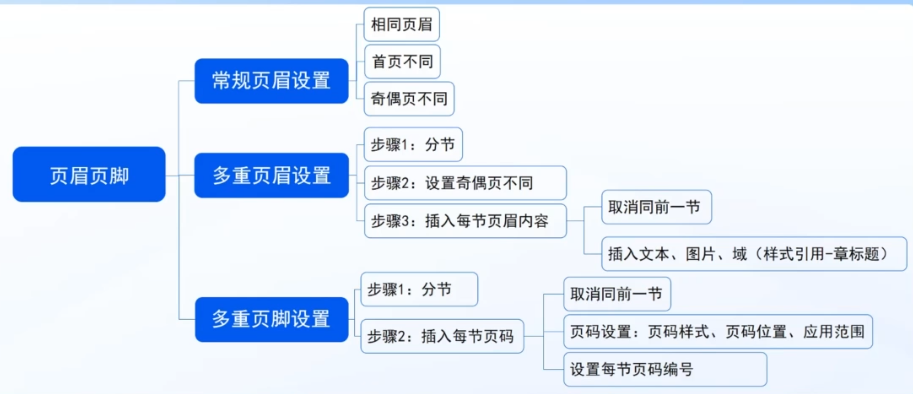

页眉常常用来放置文档的名称和所属单位这些基础信息,页脚用来放置页码
一、常规页眉设置
双击进入页眉编辑状态,弹出页眉页脚选项卡
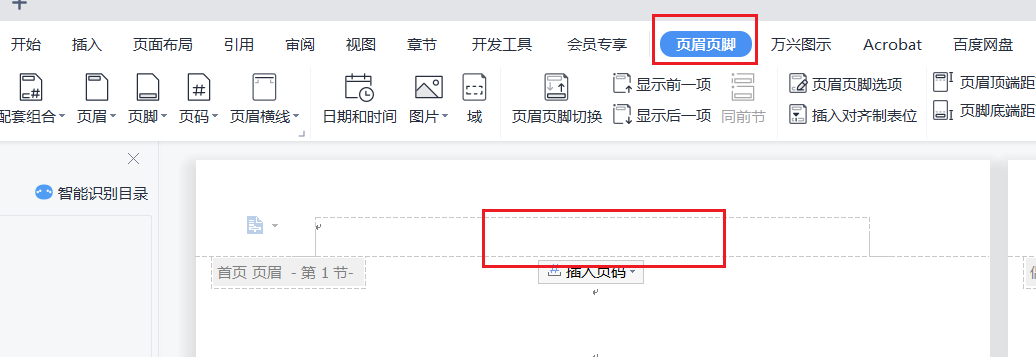
设置封面页不需要页眉,偶数页添加文章名称的页眉,奇数页添加公司logo的品牌图片。
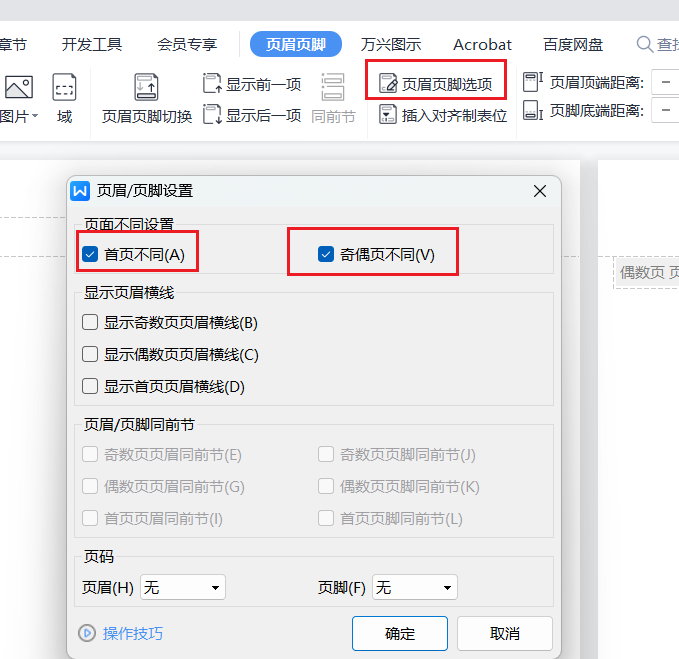
设置页眉页脚的属性
在偶数页插入logo,在奇数页输入文字,CTRL+E可以快速居中

设置完成点击关闭即可,退出编辑状态

检查奇偶数页的页眉设置

二、多重页眉设置
封面页没有页眉,目录页的页眉是logo,正文页要奇偶页不同,基于章节设置页眉内容。正文奇数页是章节名称,正文偶数页标书名称。当一个文档中超过了四种不同的页眉,设置分节设置不同格式的页眉。
2.1、将文章划分成不同的节
设置封面页、目录页、正文页三个不同的章节。
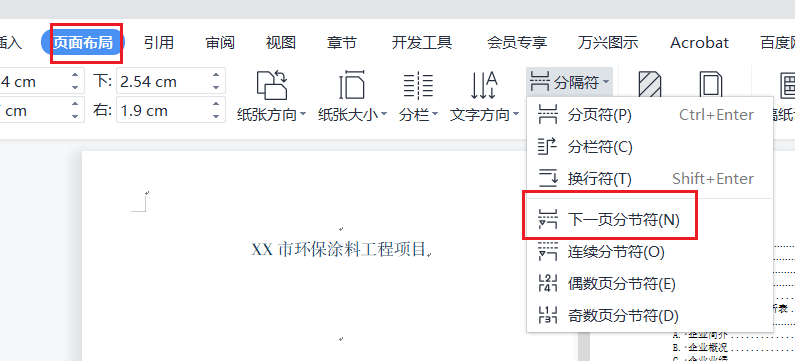
在封面页和目录页的尾部各添加一个下一页分节符
即使文章进行了分节,但是奇偶页不同是针对文章全局的设置,先进行勾选。
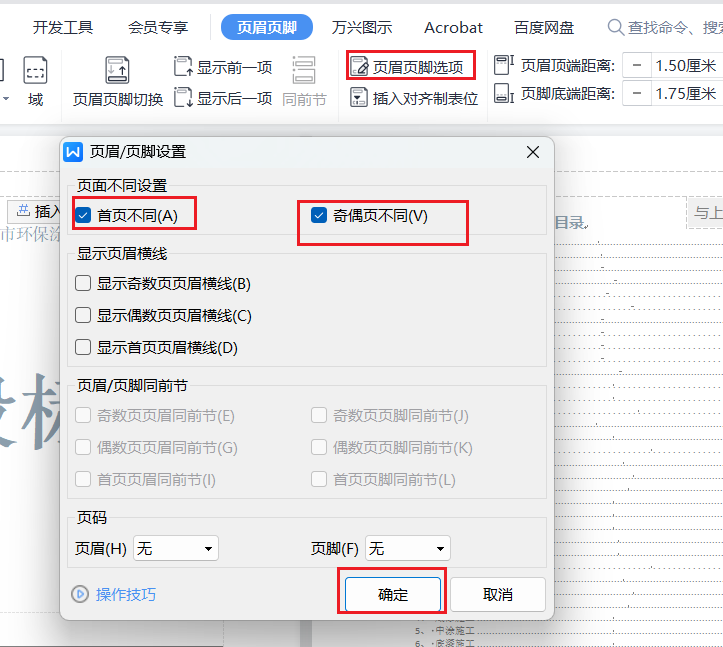
2.2、将目录页和封面页的页眉内容进行分割
将光标放在封面页,第一节封面页的页眉留空

取消目录页的同前节,然后对目录页进行独立的设置,插入图片
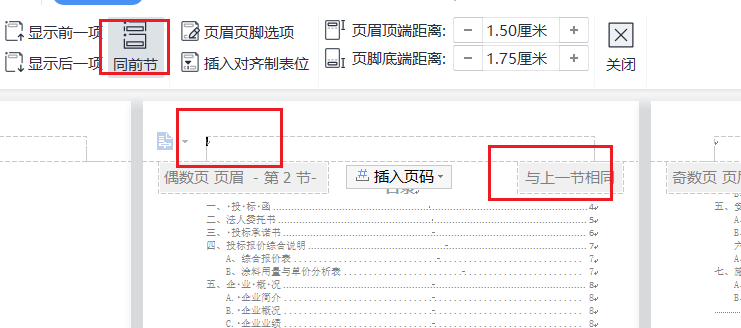
然后目录页第三页也同样取消同前节,进行单独设置。
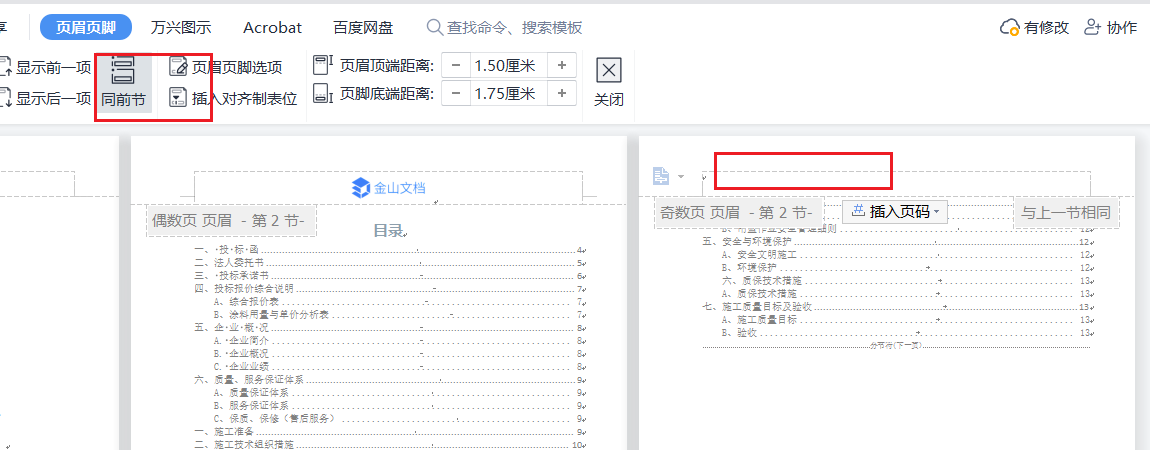
可以发现目录页没有与上一节相同字样,已经取消了同前节都。
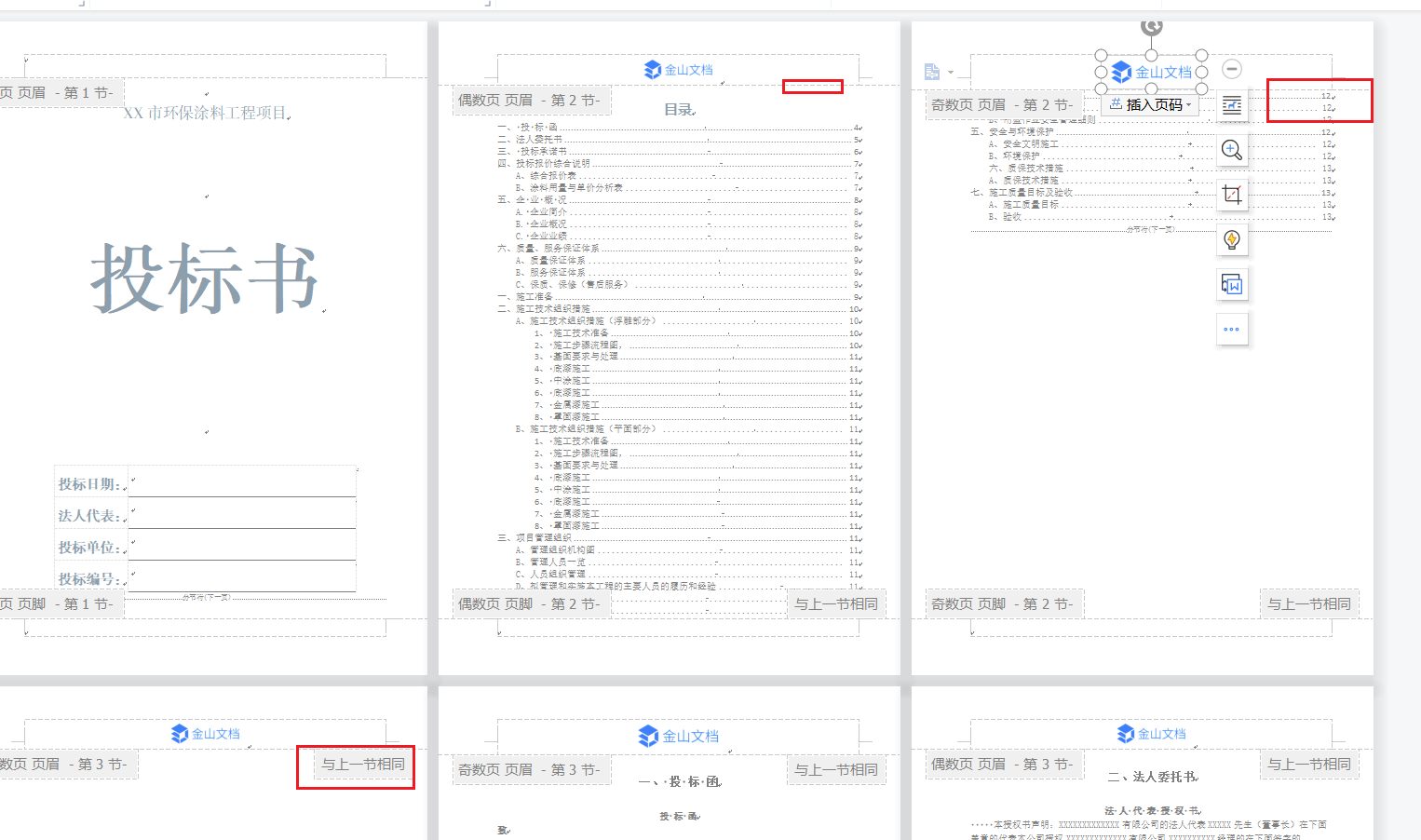
然后光标选择正文页的第一页,将正文页与目录页的页眉进行分割,取消正文页的第一页的同前节
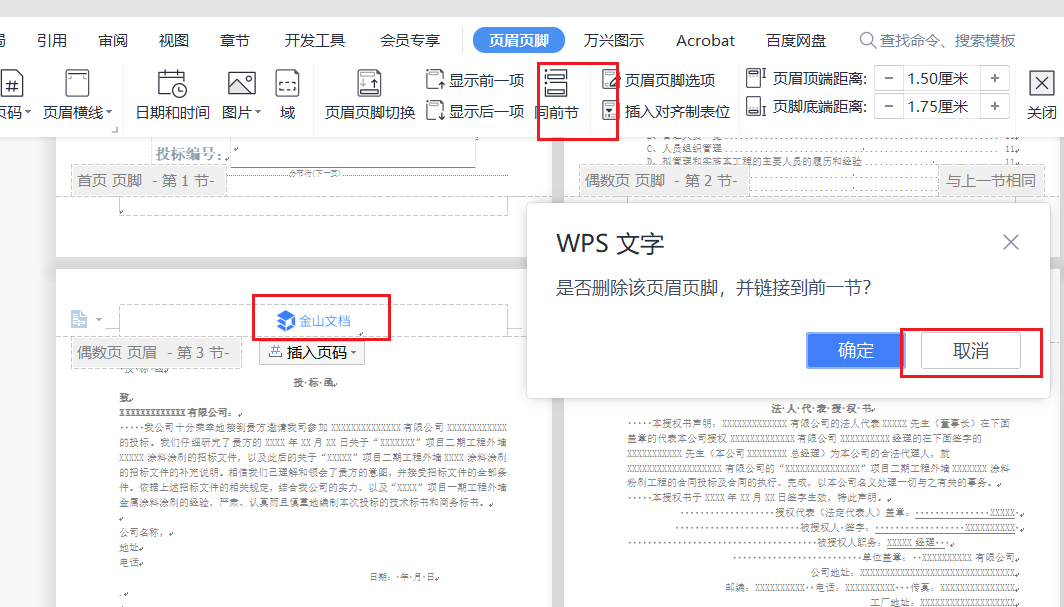
然后删除旧的页眉,插入新的页眉,发现偶数页的页眉已经设置好都是新的了
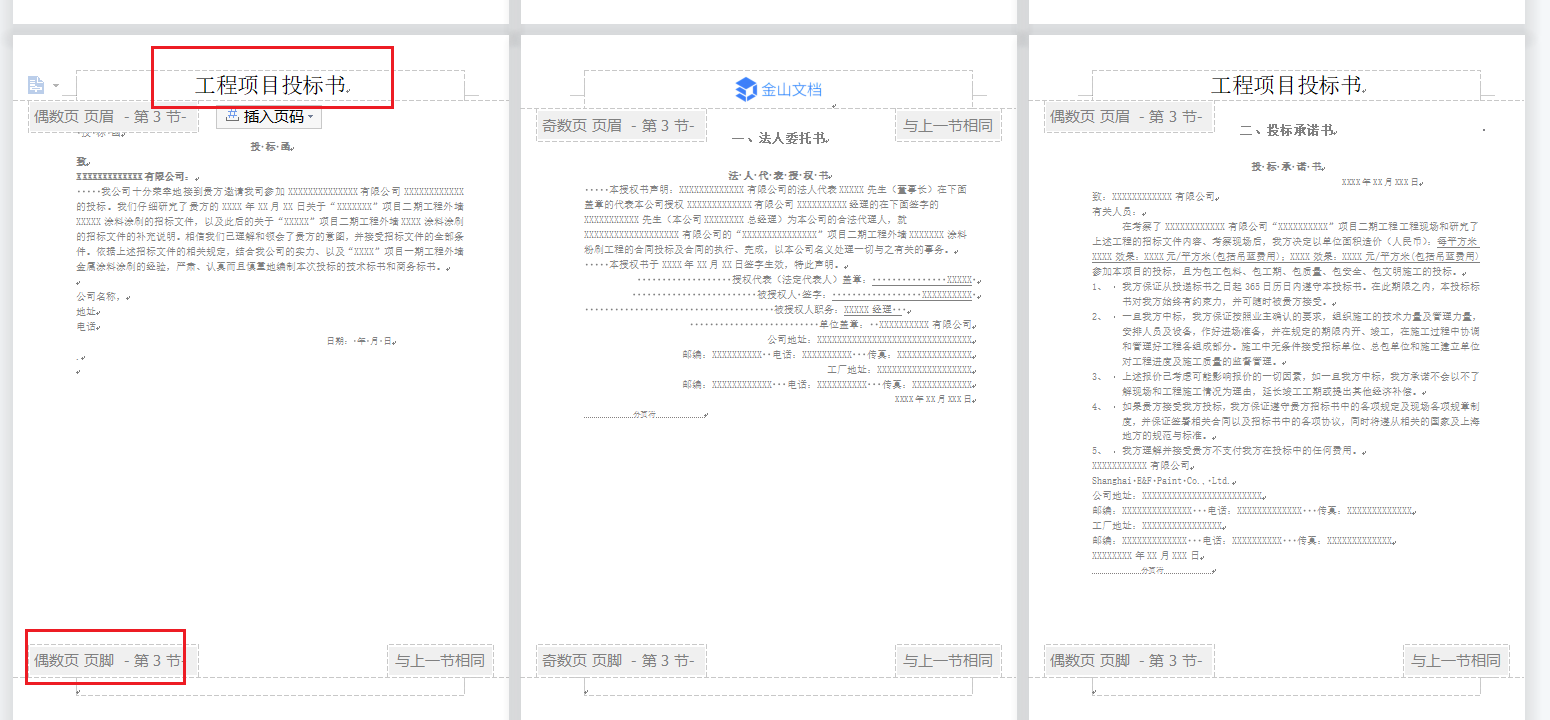
然后选择奇数页,然后取消同前节,删除旧的页眉。
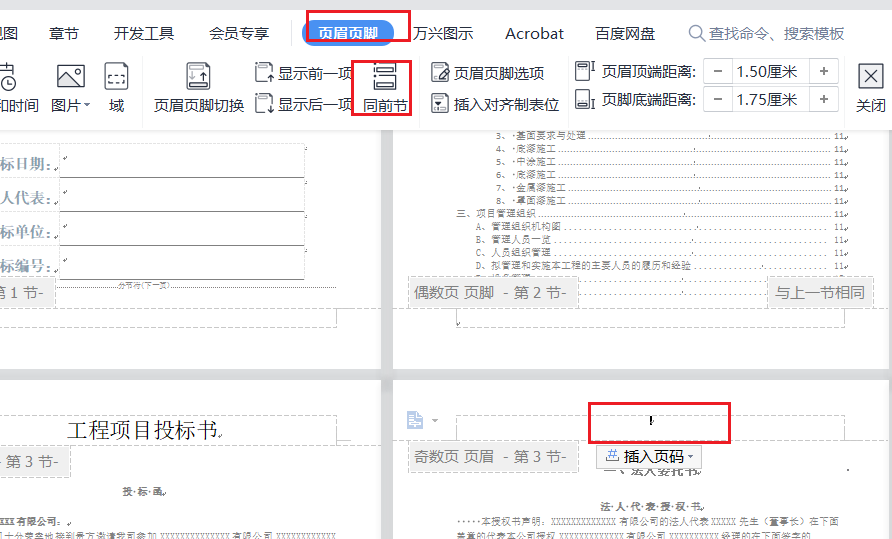
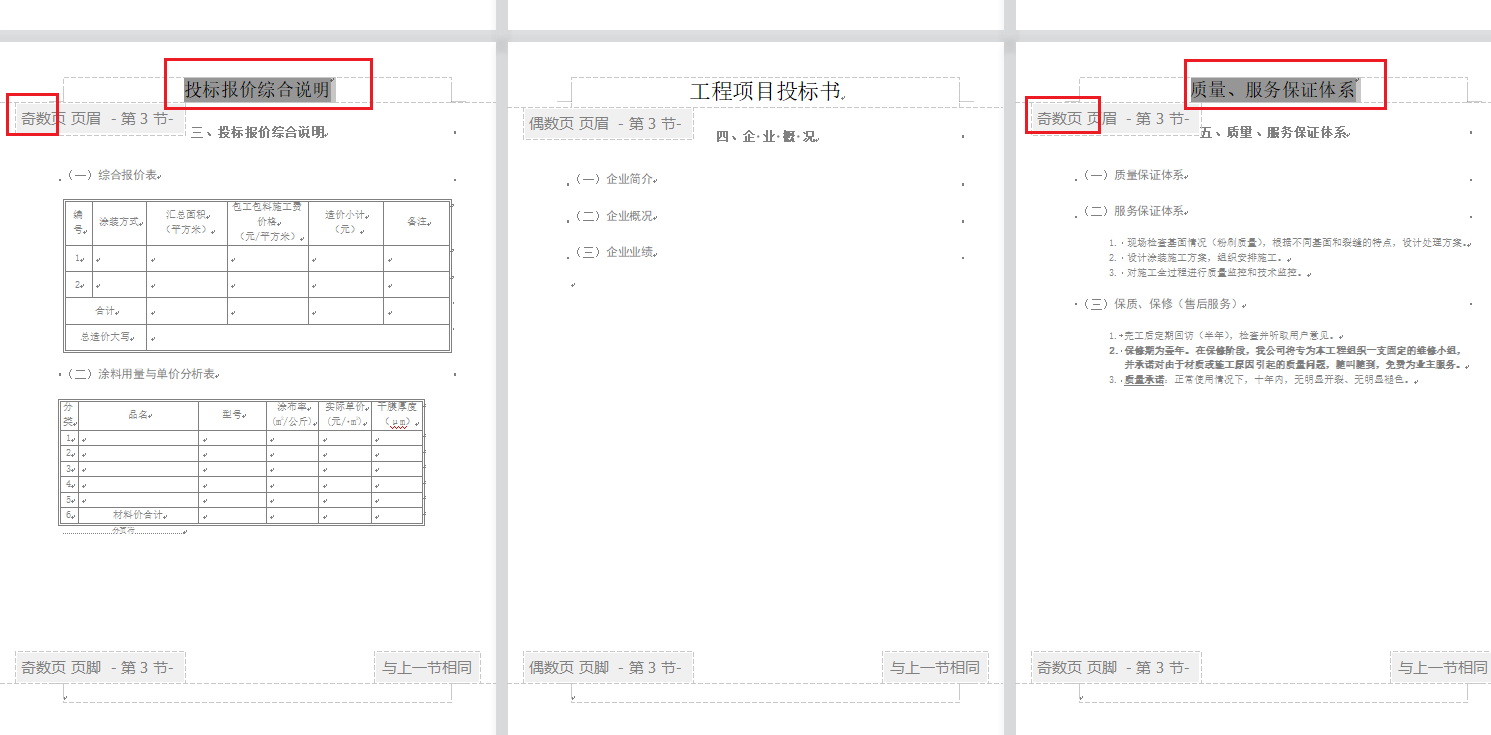
正文奇数页设置章节名称。
由于标题名称都引用了标题一的样式,用样式引用的域功能
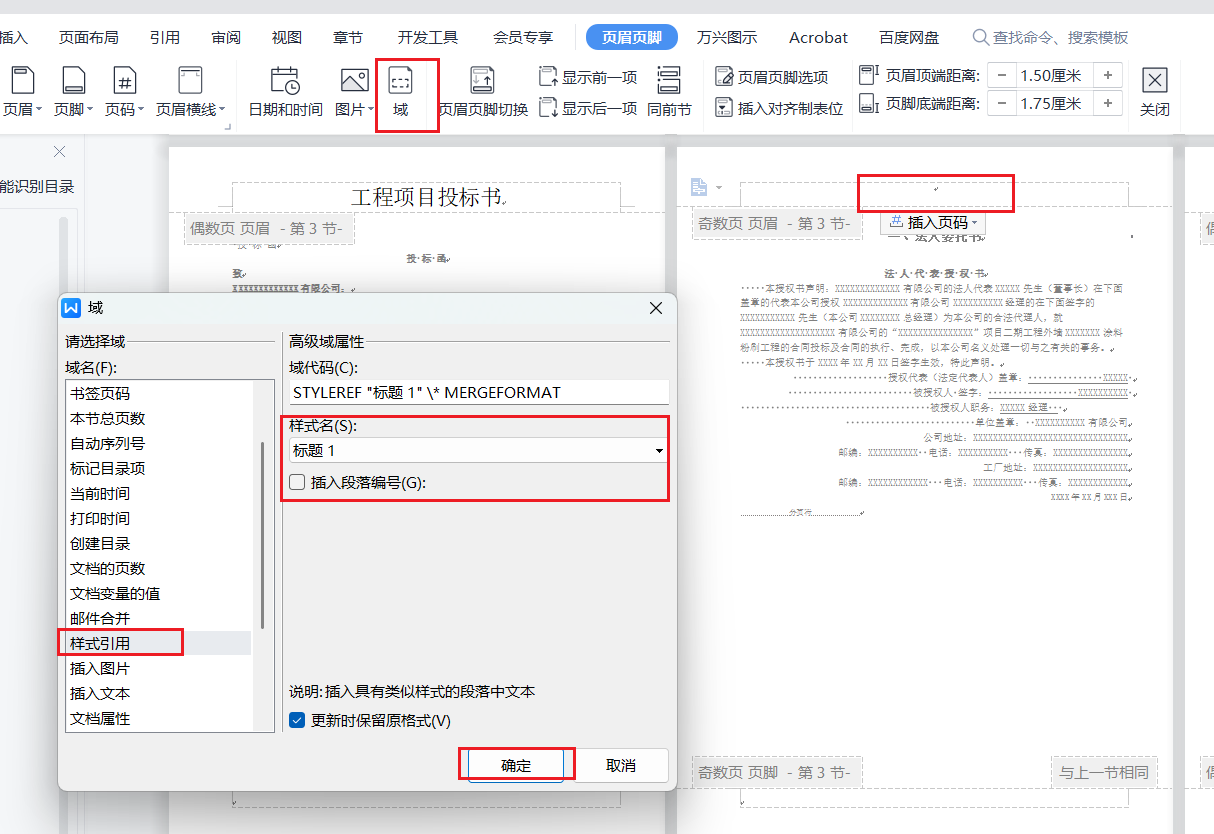
然后通过ctrl+】进行适当放大,可以发现,成功的引用了每一页当中的章节名称。前提是章节名称都引用了标题一的样式,才能达到预期的效果。
三、多重页码设置
1、封面页不需要页码。
2、目录页页码是大写的罗马数字。
3、正文页的页码采用类似“第一页”的形式。
按照三个部分进行分节,前面设置页眉已经进行过了分节,然后进行页码的编辑。
然后同页眉设置,页脚设置中,目录页的设置和封面页的这一节进行分割,取消同前节
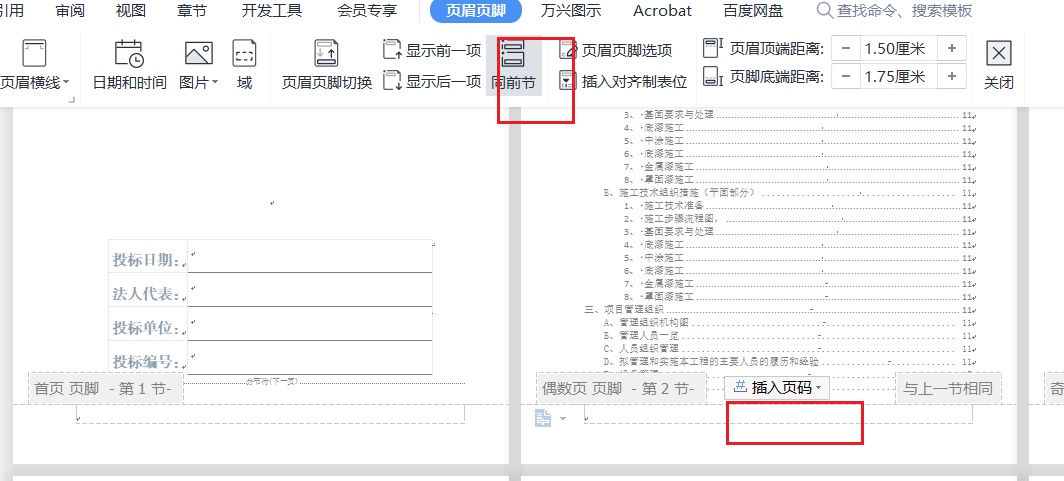
单击插入页码,然后选择,样式和位置以及应用范围
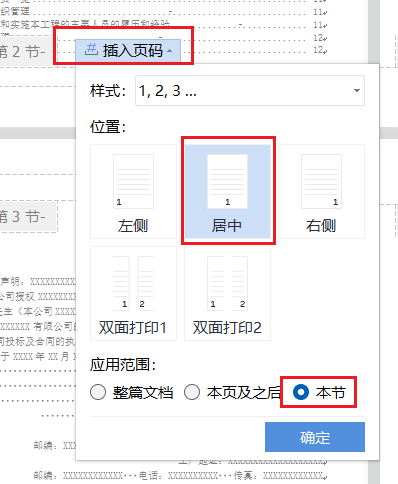
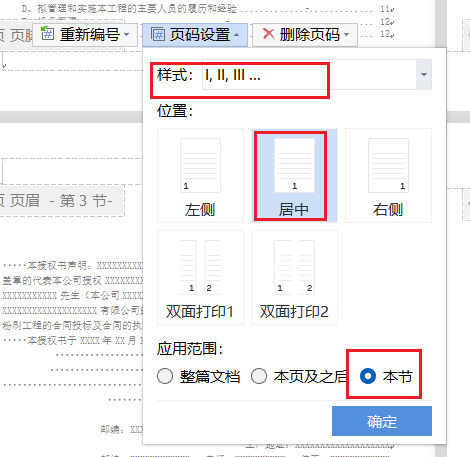
然后选中页码进行本节页码的重新编号
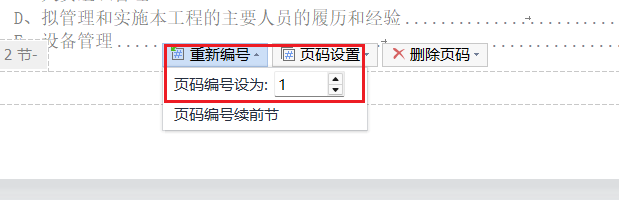
页脚大小设置可以通过开始,编辑样式

同理,正文页作为第三节,也是取消同前节
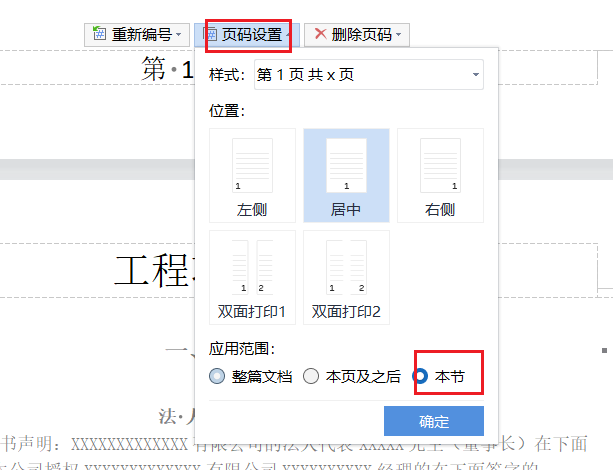
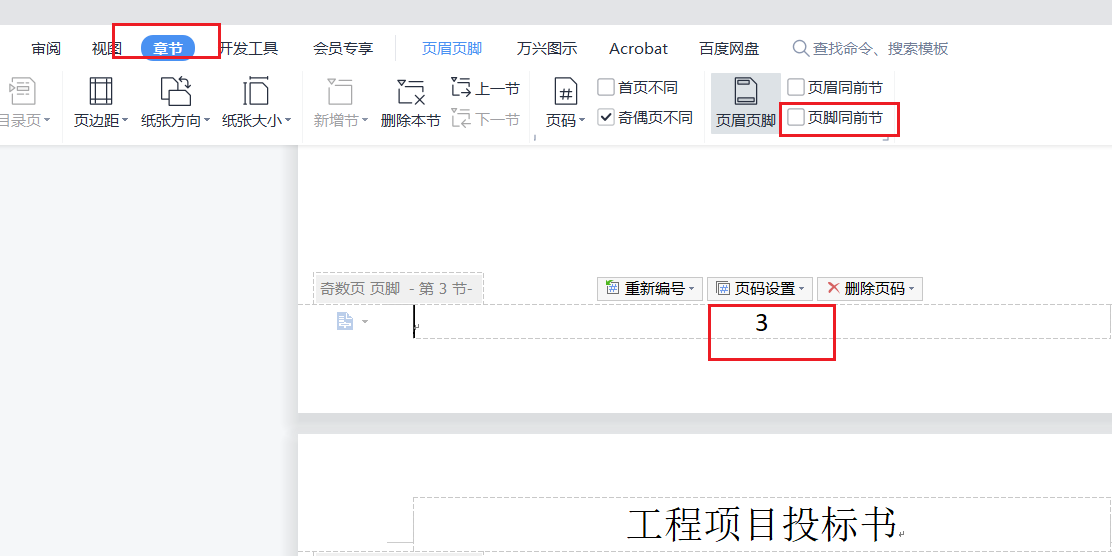 ‘然后进行重新编号和页码的样式设置,如下所示
’
最后的效果如下所示
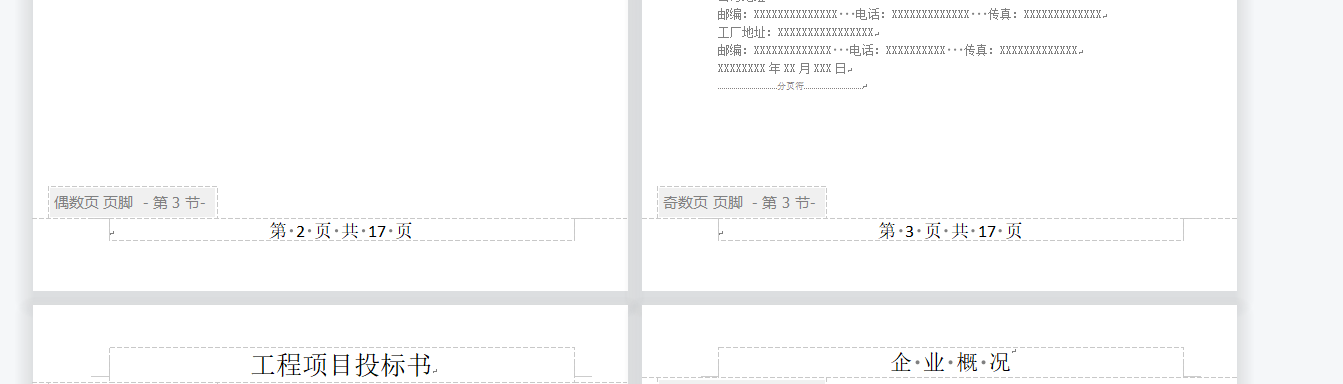
最后总结如下