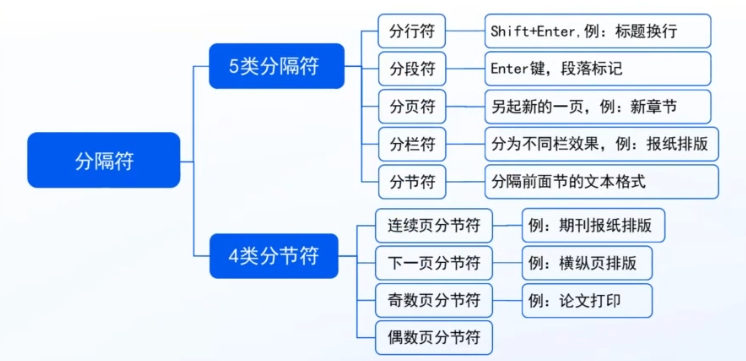

一、认识5种分隔符


1.1、分行
打开显示段落隐藏标记,一段的末尾有一个向下的箭头,分行符的作用是将文本另起一段,但是不想破环原来文档的层级。
 使用快捷键【shift+Enter】进行快速分行
分行之前

分行之后,标题层级没有改变,

1.2、分段
段落之间按enter键后,

分段符能保证一致的首行缩进问题

1.3、分页
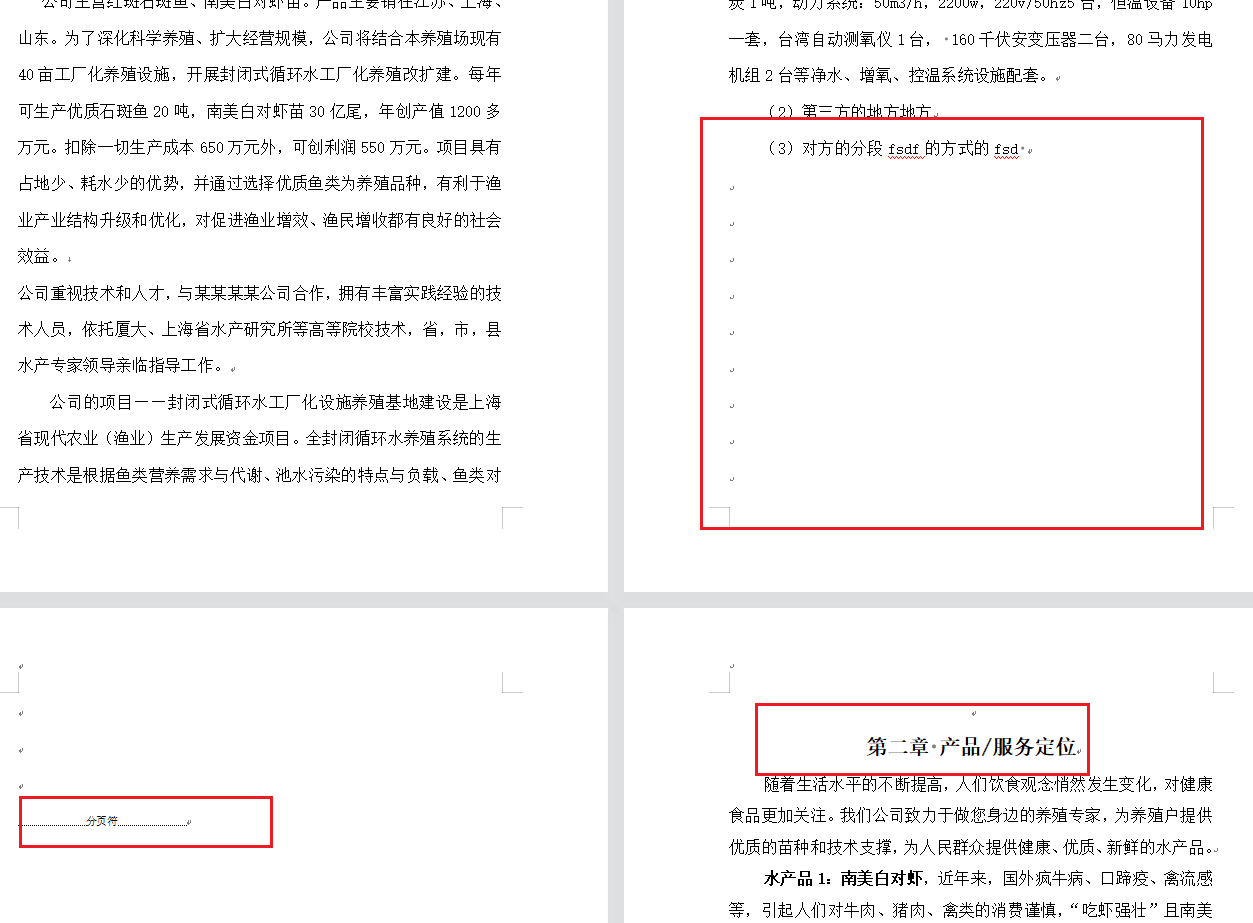
当文档出现多个章节,希望每个章节都显示在新页的页首位置,如果用分段符,会被挤到后面章节的首行
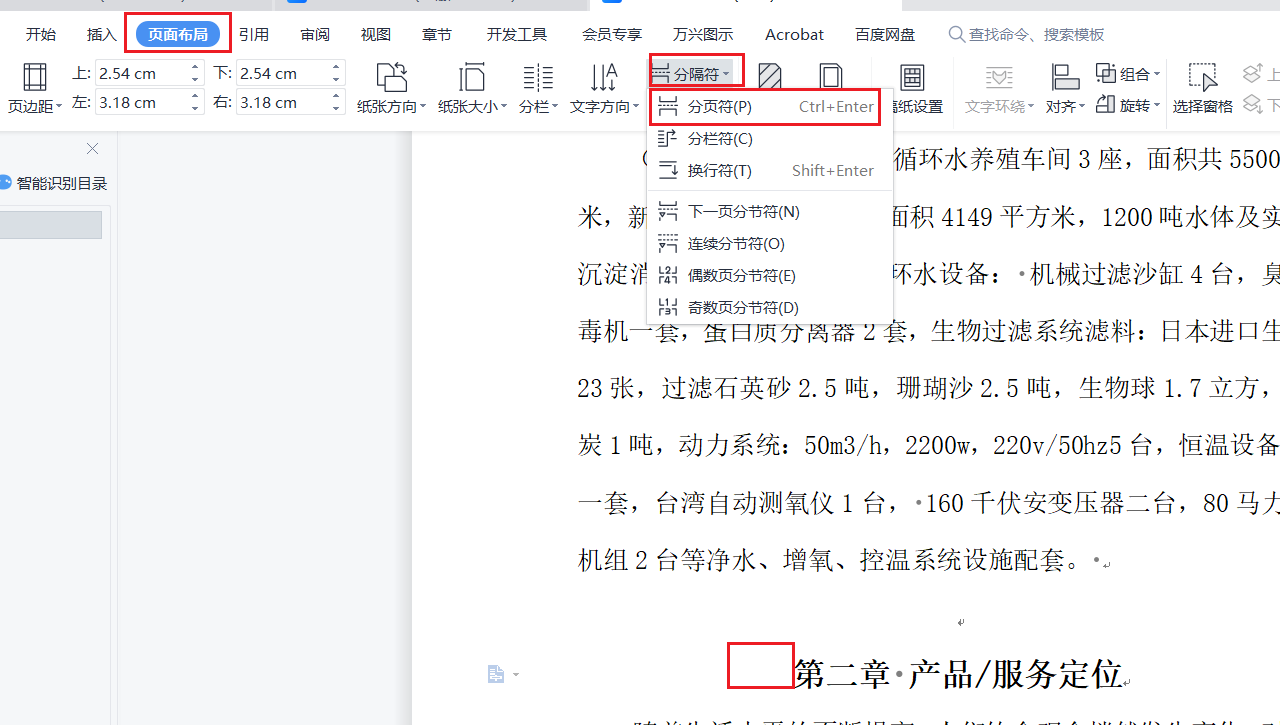
在第一章末尾的位置可以添加分页符
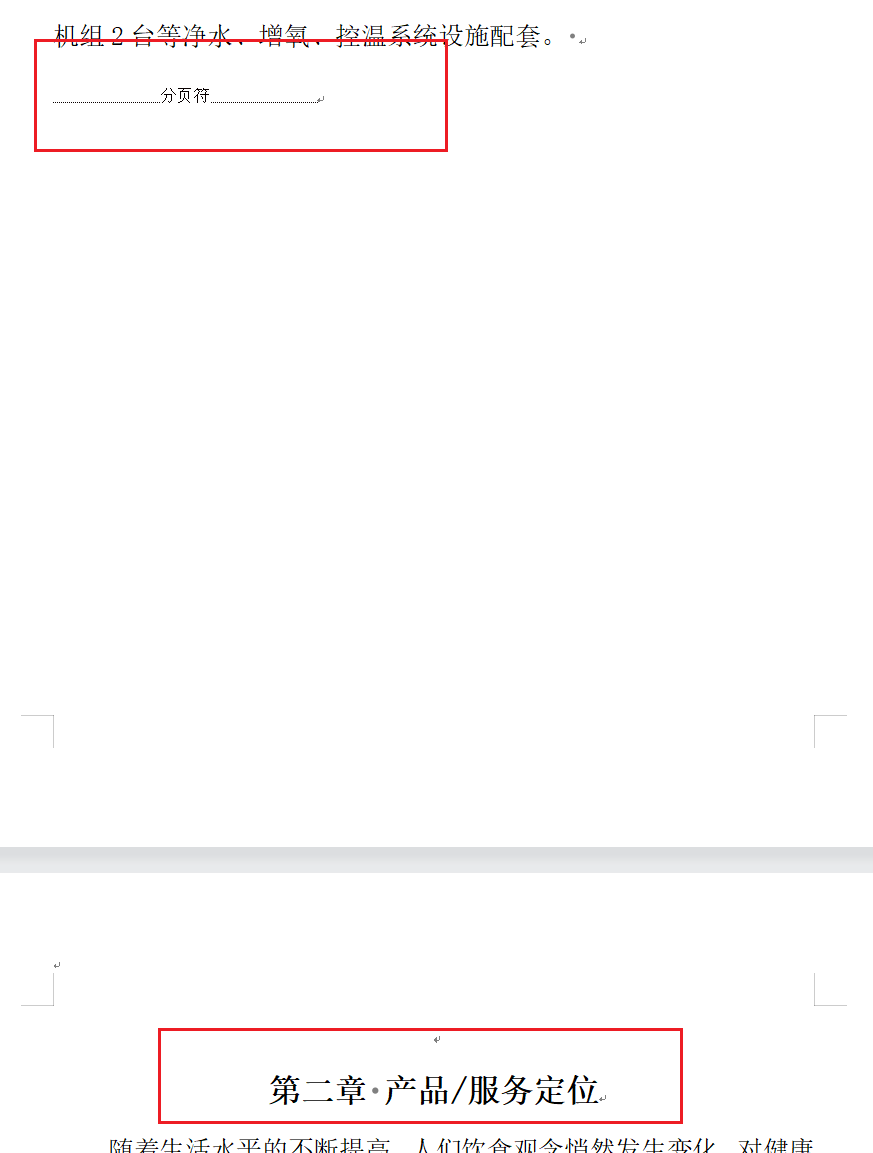
这样不管第一章增加多少内容,第二章永远都在页首的位置
1.4、分栏
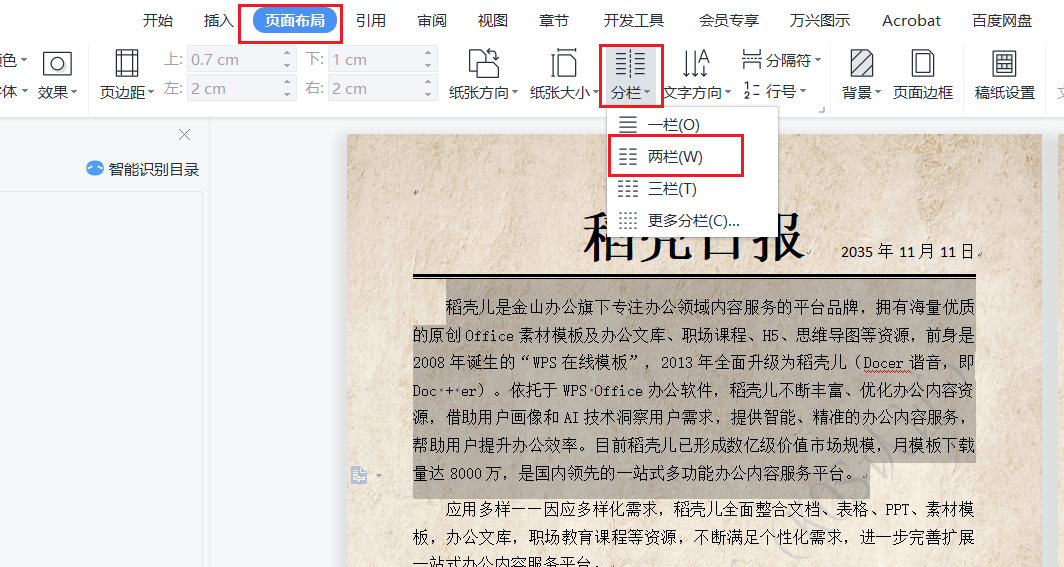
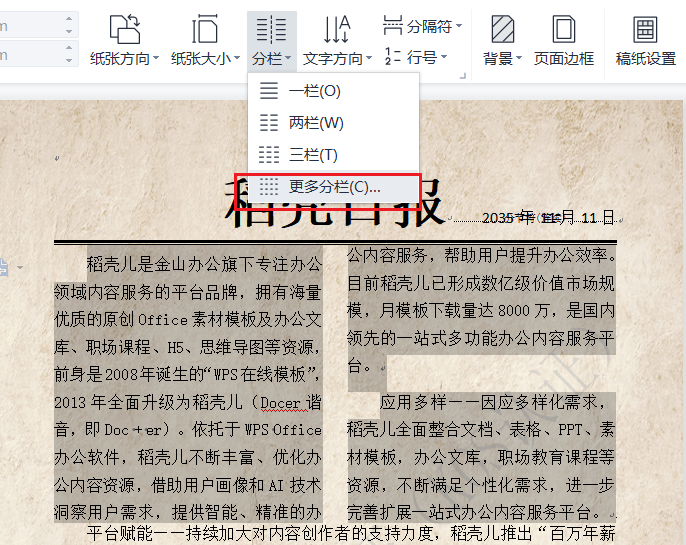
选中需要分栏的段落,单击页面选项卡,点击分栏,按照需求进行分栏
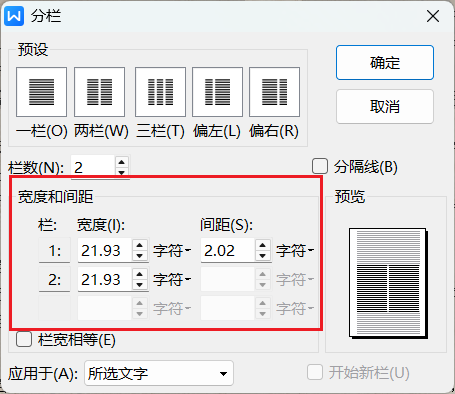
设置分栏的宽度,如下所示
可以进行按照需求的调整,效果如下所示

1.5、分节
分节符就是将文档的内容分成不同的节,用于前后两节应用不同的文档格式。
如下所示,分栏后面有分节符的显示,分节符前面是两栏格式,分节符后面是一栏的格式
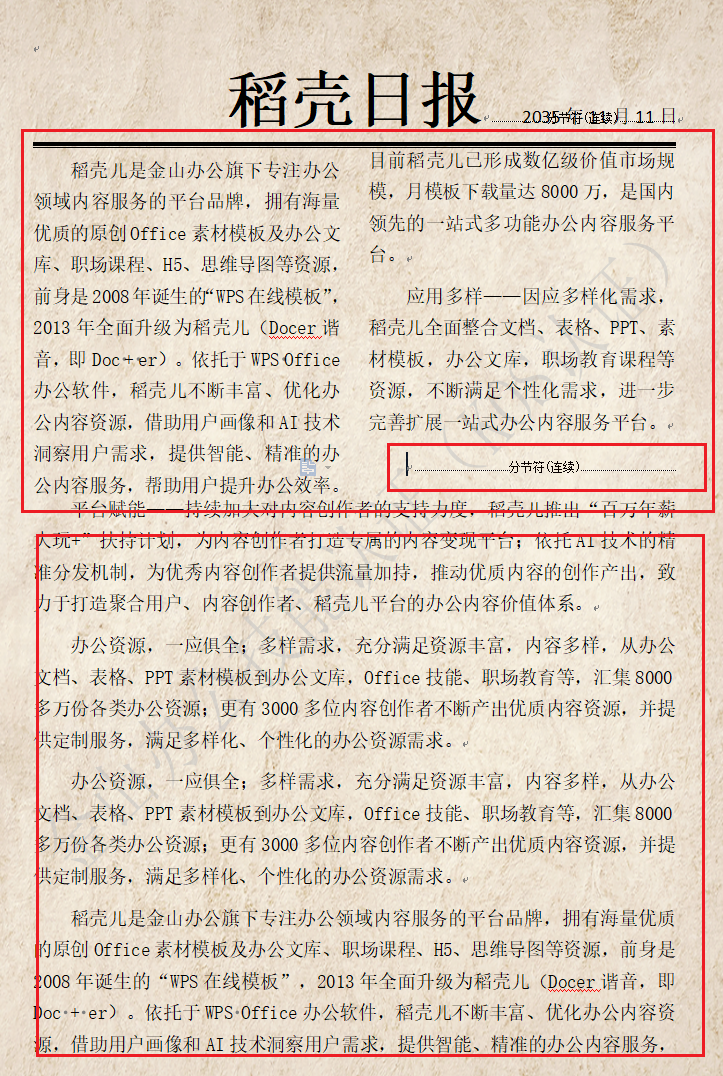
所以在分节符前面输入的内容会按照两栏的内容进行排版,在分节符后面输入的内容会按照一栏的内容进行排版,如下所示

二、4类分节符的应用
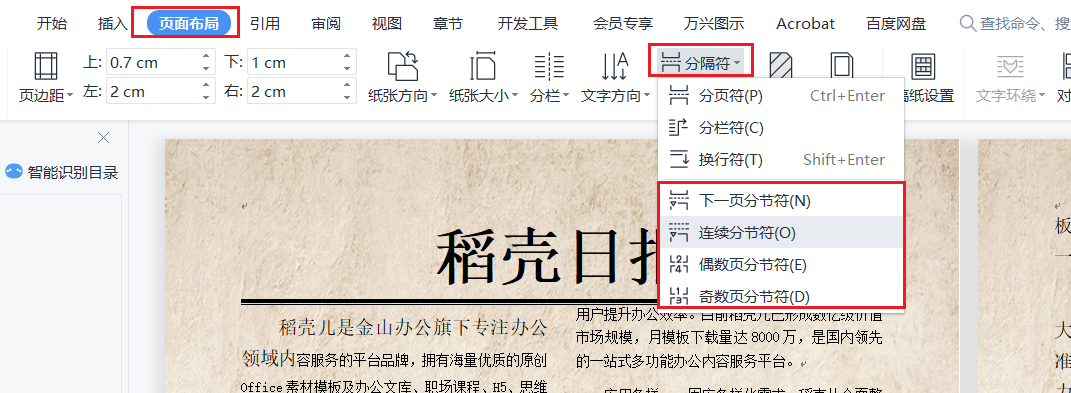
2.1、连续分节符
在同一页面能够实现多种分栏排版的效果,如上一节内容所示,在同一个内容实现多栏混排的时候,可以利用分节符把他分成多个节,然后对于,某一个节进行分栏的设置。

2.2、下一页分节符
通常文档为纵向文档,当文档中有表格非常拥挤的时候,可以把表格放在一个横向文档中,如果仅仅想把表格内容 放在一个横向文档,而文章整体还是纵向文档,如下 所示
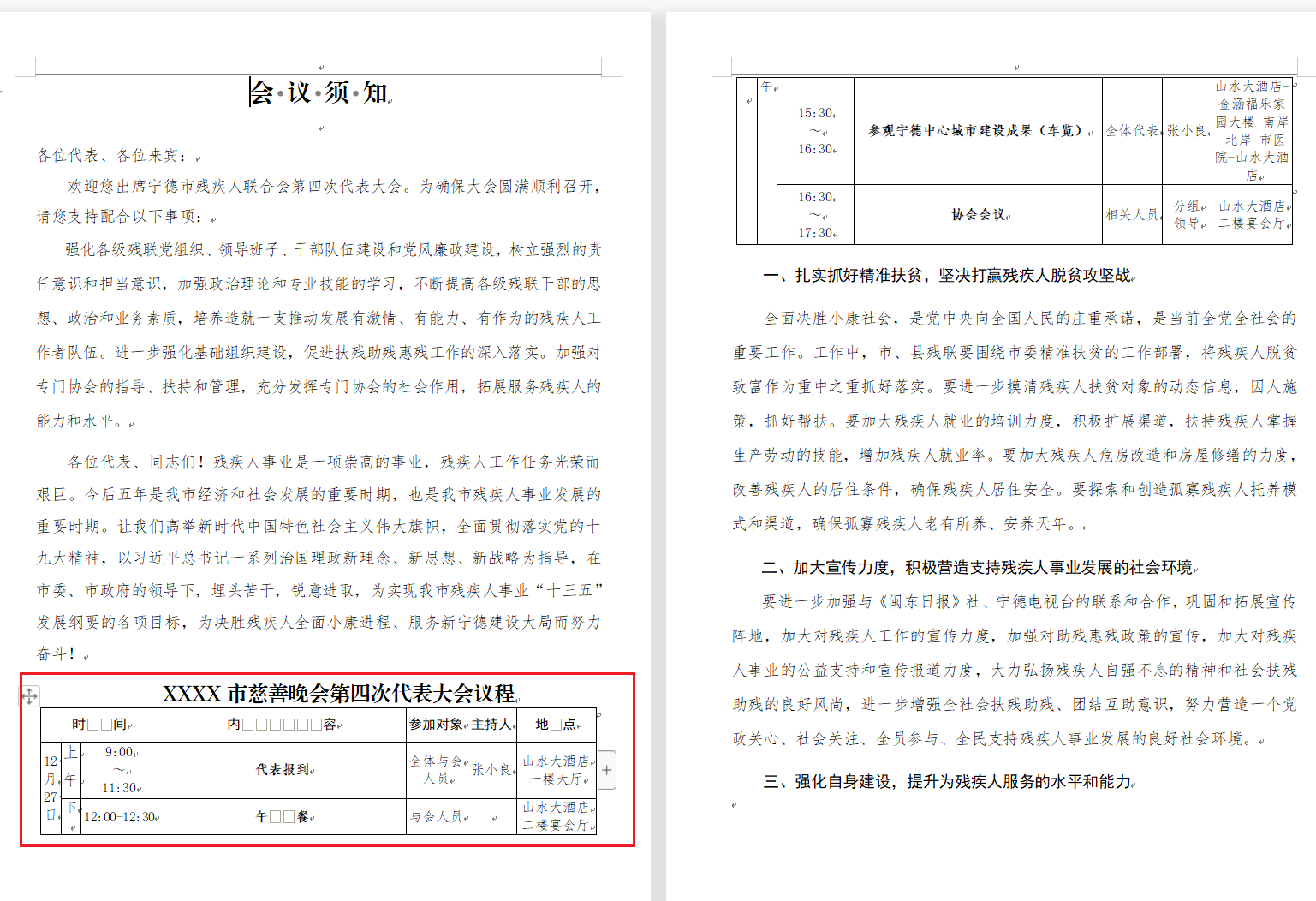
可以利用下一页分节符,将文档划分成三节,表格前后和表格,一共三节,在页面选项卡下,在表格前后分别插入下一页分节符,如下所示
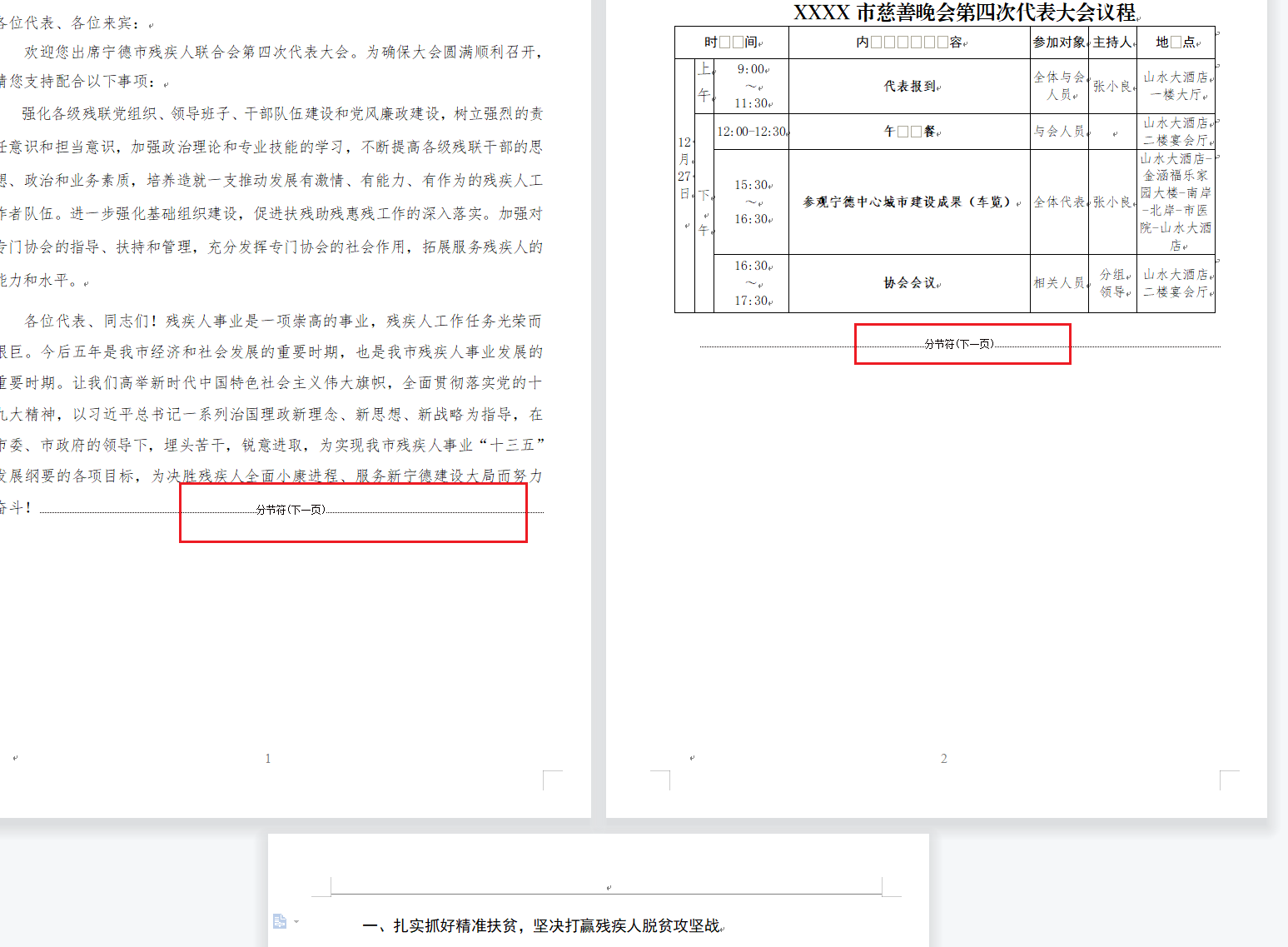
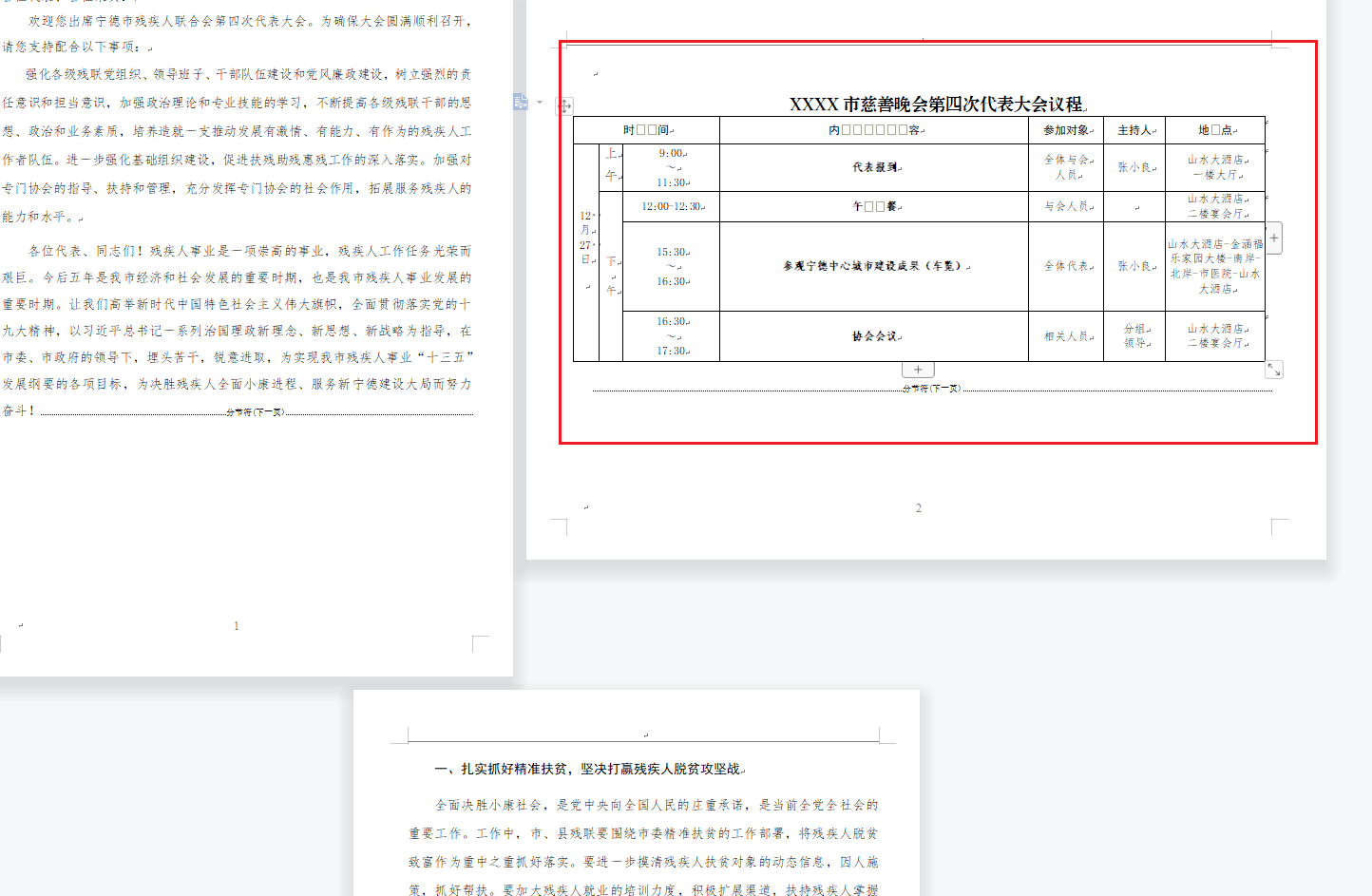
然后在第二节的位置,将表格的纸张方向更改为横向

如下所示
2.3、奇数页分节符
通常论文排版完成进行打印时候,会对打印有要求,要求封面页单独打印,声明页单独打印,正文页双面打印。
但是文档通常只有两种打印方式,一种是单面打印,一种是双面打印。
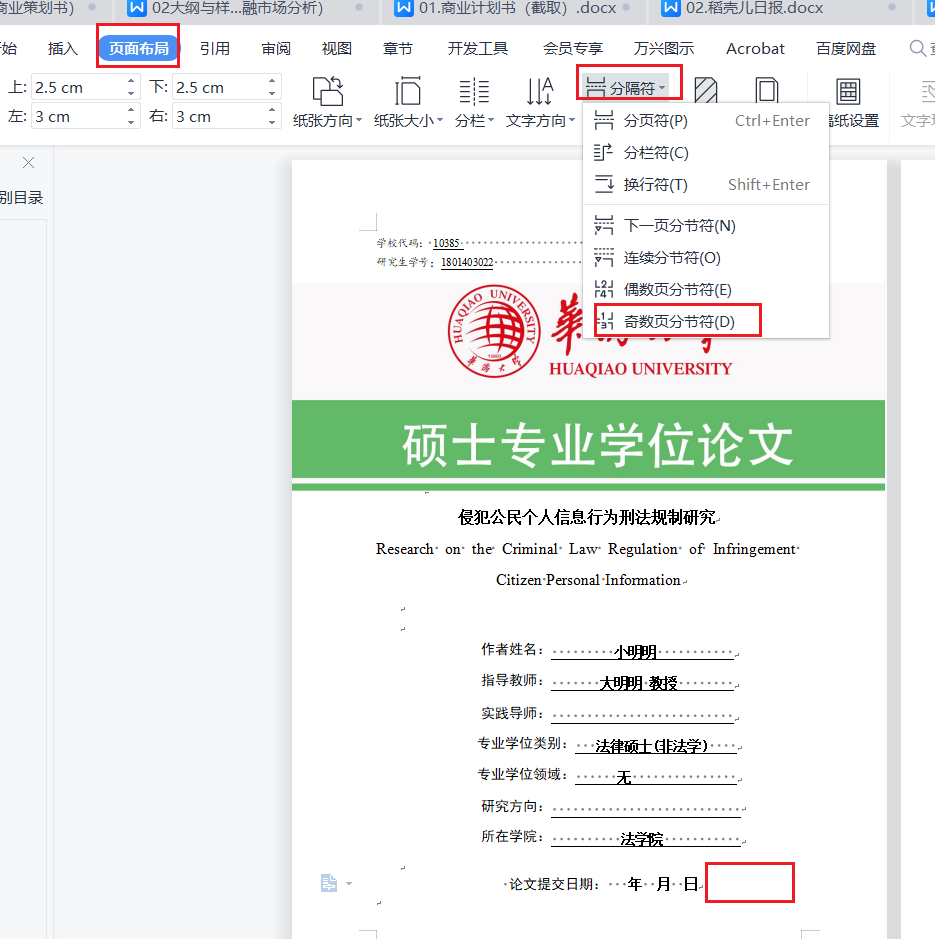
如果要实现一次打印,实现单独打印和双面打印。此时只需要插入两个奇数页分节符即可解决问题。
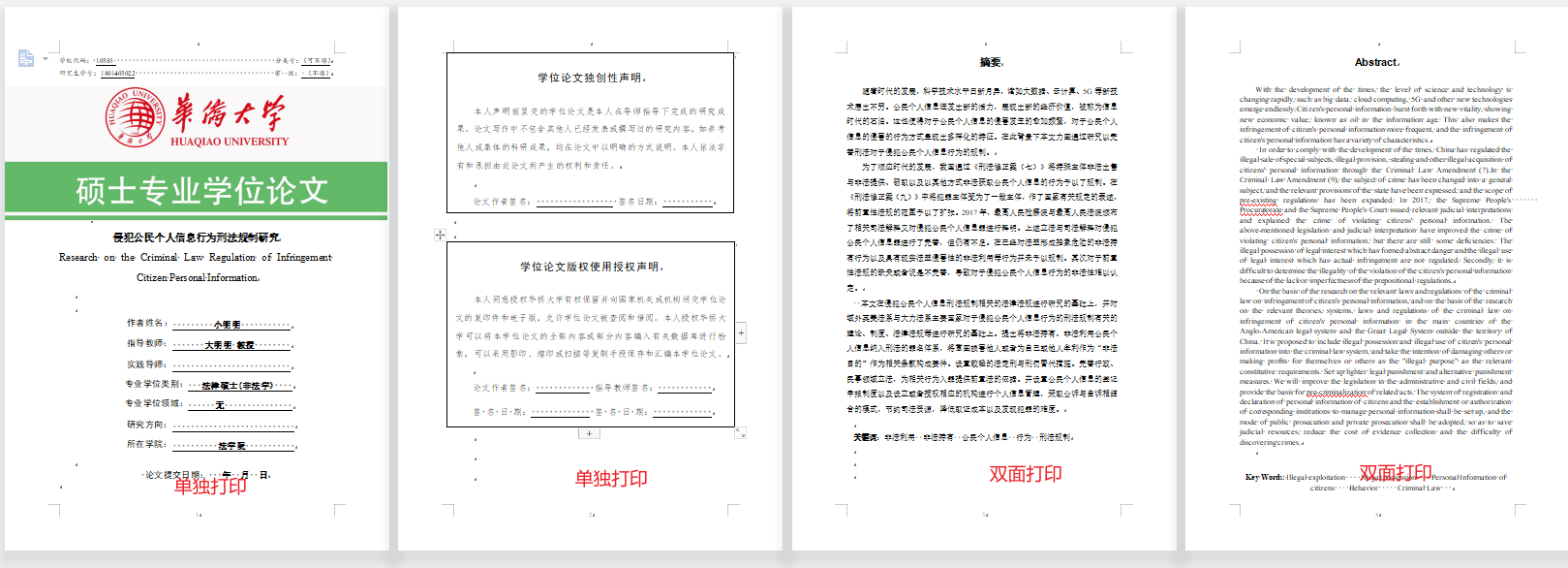
在第一页封面页的页尾插入奇数页分节符
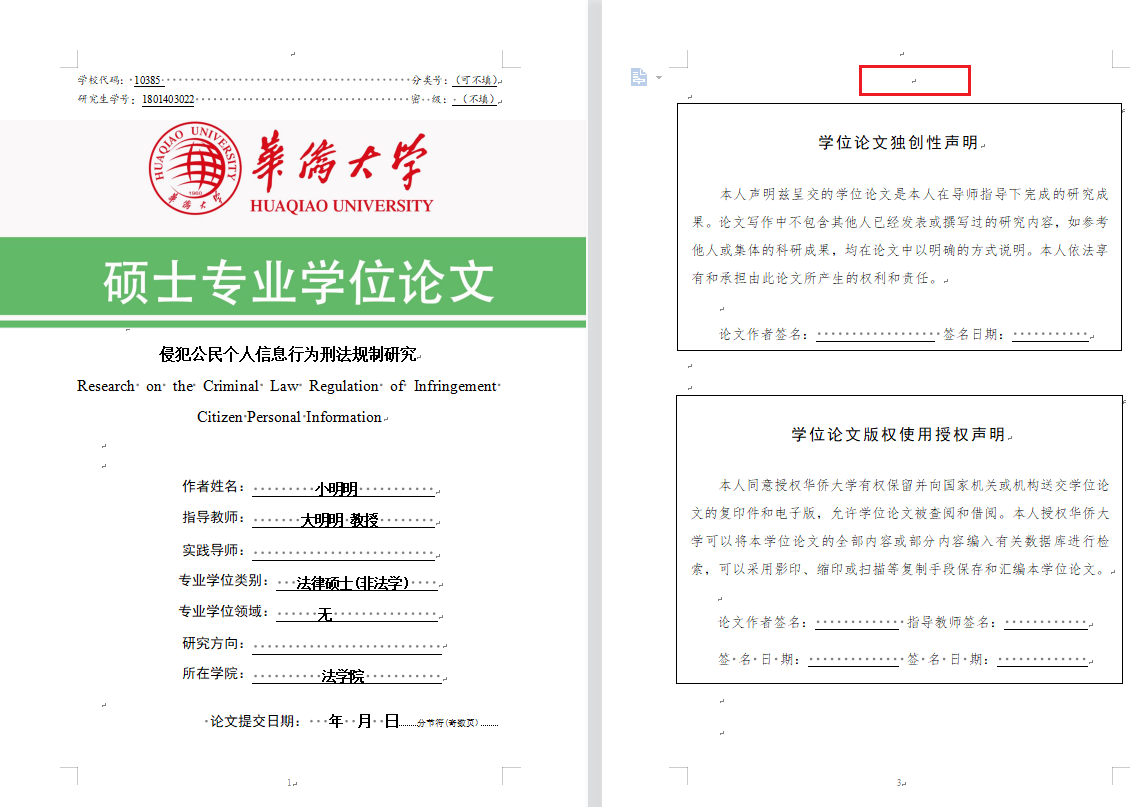
插入后记得删除第二页多余的回车符
然后再声明页的页尾页插入奇数页分节符
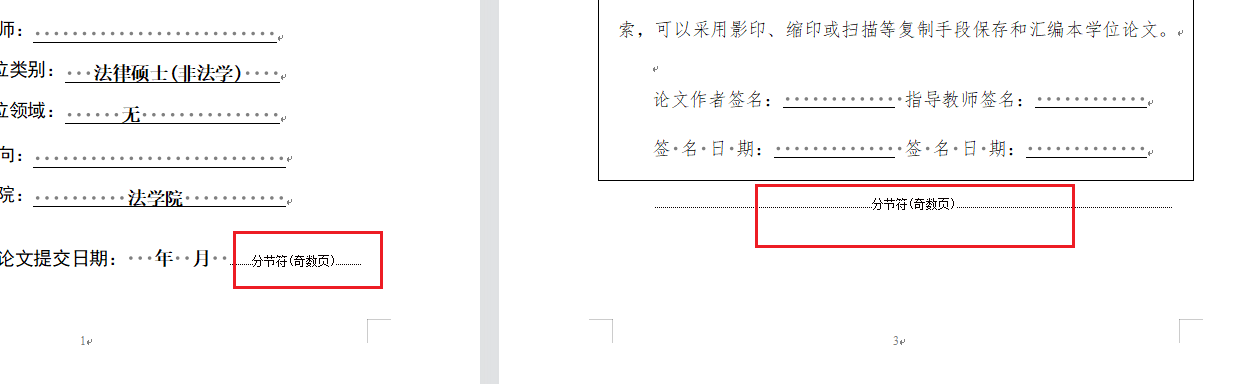
设置完成后,封面页和声明也就可以单独的在一页里面去打印了,通过页码可以发现实现的结果。
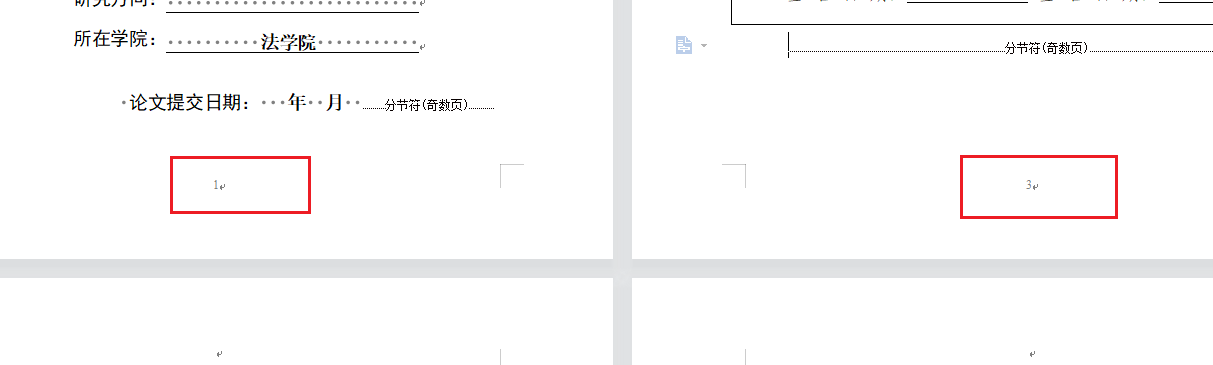
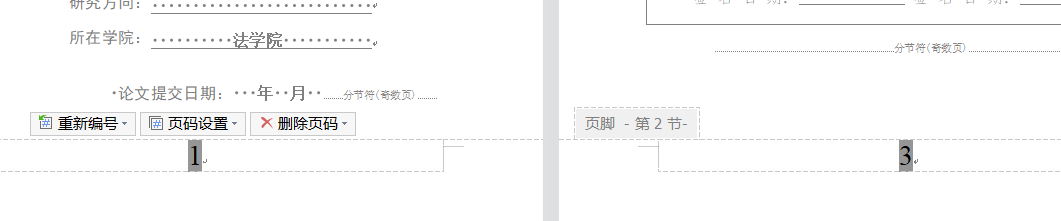
点击页面,选中,然后按ctrl+】,可以方法页码,如下所示,发现正文页是连续的,单独打印的,偶数页是不存在的。

2.4、偶数页分节符
同理,偶数页分节符插入后,会跳过奇数页,直接进入下一个偶数页,通常也用于双面打印,使用相对较少。